


- 発売日:2025/04/21
- 出版社:技術評論社
- ISBN:9784297148423
読み込み中…
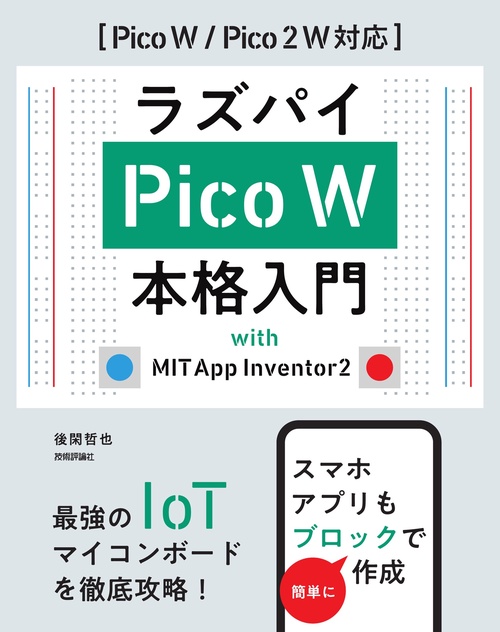
ラズパイPico W 本格入門 with MIT App Inventor2 [Pico W / Pico 2 W 対応]
ラズパイPico W 本格入門 with MIT App Inventor2 [Pico W / Pico 2 W 対応]
通常価格
3,300 円(税込)
通常価格
セール価格
3,300 円(税込)
単価
あたり
- 発売日:2025/04/21
- 出版社:技術評論社
- ISBN:9784297148423
読み込み中...
My店舗在庫
My店舗登録で在庫確認と店舗お受け取りのご利用が可能になります。(要ログイン)

店舗在庫
商品説明
【新発売のPico 2 Wにも対応!】
Raspberry Pi Pico W(ラズパイ Pico W)は今もっともホットな無線対応のマイコンボードです。安価で、Raspberry Pi 5などのミニLinuxマシンとは異なり、OS不要で、リアルタイム制御も得意です。またWi-Fi/Bluetooth/BLEにも対応していることから、無線通信を使った小型のIoTエッジ機器としては、現在発売されている様々なデバイスの中で最適・最強だと言えます。
本書では、ラズパイPico Wの使い方を、センサ・表示器・モータ・Wi-Fi/Bluetooth/BLE・IoT・SwitchBotなど豊富な例題で詳しく説明します。さらには、ブロックプログラミングでiPhone/Android対応のスマホアプリが作成できるMIT App Inventor2も組み合わせます。それぞれの強みを活かすことで、スマホアプリで操作できるIoTデバイスを簡単に作ることができます。ChatGPTと連携させたAI電子工作にも挑戦します。
なお、なお本書のすべての例題は、Pico 2 Wにも対応しています。
Raspberry Pi Pico W(ラズパイ Pico W)は今もっともホットな無線対応のマイコンボードです。安価で、Raspberry Pi 5などのミニLinuxマシンとは異なり、OS不要で、リアルタイム制御も得意です。またWi-Fi/Bluetooth/BLEにも対応していることから、無線通信を使った小型のIoTエッジ機器としては、現在発売されている様々なデバイスの中で最適・最強だと言えます。
本書では、ラズパイPico Wの使い方を、センサ・表示器・モータ・Wi-Fi/Bluetooth/BLE・IoT・SwitchBotなど豊富な例題で詳しく説明します。さらには、ブロックプログラミングでiPhone/Android対応のスマホアプリが作成できるMIT App Inventor2も組み合わせます。それぞれの強みを活かすことで、スマホアプリで操作できるIoTデバイスを簡単に作ることができます。ChatGPTと連携させたAI電子工作にも挑戦します。
なお、なお本書のすべての例題は、Pico 2 Wにも対応しています。
目次
■■■■第1章 最高に面白い組み合わせ
■■■1-1 本書で製作する電子工作
■■■■ 第2章 Raspberry Pi Pico Wとは
■■■2-1 Raspberry Pi Pico Wの概要
■■2-1-1 Raspberry Pi Pico Wの外観と仕様
■■2-1-2 Raspberry Pi Pico Wの特徴と得手不得手
■■2-1-3 Raspberry Pi Pico Wのピン配置
■■2-1-4 電源の供給方法
■■2-1-5 バッテリで電源供給する場合
■■2-1-6 リセットスイッチ
■■■2-2 プログラミング環境 MicroPython
■■2-2-1 MicroPython Firmwareのダウンロード
■■2-2-2 開発環境Thonnyのインストール
■■2-2-3 プログラミングの開始
■■2-2-4 ライブラリのインストール方法
■■2-2-5 単独で実行できるようにする方法
■■■2-3 プログラミング環境 Arduino
■2-3-1 開発環境Arduino IDEのインストール
■2-3-2 プログラミングの開始
■2-3-3 ライブラリのインストール方法
■■■2-4 テストボードの製作 Basic Board
■■2-4-1 Basic Boardの構成
■■2-4-2 周辺デバイスの概要
■■2-4-3 Basic Boardの組み立て
■■■2-5 テストボードの製作 IoT Board
■■2-5-1 IoT Boardの構成
■■2-5-2 周辺デバイスの概要
■■2-5-3 IoT Boardの組み立て
■■■2-6 テストボードの製作 Pico Board
■■2-6-1 Pico Boardの全体構成
■■2-6-2 周辺デバイスの概要
■■2-6-3 回路設計と組み立て
■■コラム プリント基板の発注方法
■■■■第3章 Raspberry Pi Pico Wの使い方
■■■3-1 入出力ピンとGPIO割り込みの使い方
■■3-1-1 入出力ピンの基本的な使い方
■■3-1-2 入出力ピンのハードウェア動作
■■3-1-3 MicroPythonによる記述方法
■■3-1-4 GPIO割り込みの使い方
■■■3-2 タイマと割り込みの使い方
■■3-2-1 sleepを使う方法
■■3-2-2 タイマの割り込みを使う方法
■■■3-3 時計(リアルタイムクロック)の使い方
■■■3-4 I2C接続のセンサとprint文の使い方
■■3-4-1 I2C通信とは
■■3-4-2 BME280センサの使い方
■■3-4-3 print文の使い方
■■3-4-4 例題 センサの値の表示
■■■3-5 I2C接続の表示器の使い方
■■3-5-1 液晶表示器AQM0802の使い方
■■3-5-2 例題 液晶表示器の制御
■■3-5-3 有機EL表示器の使い方
■■3-5-4 例題 有機EL表示器の制御
■■■3-6 アナログ出力センサの使い方
■■3-6-1 センサの外観と仕様
■■3-6-2 ADコンバータの使い方
■■3-6-3 例題 アナログ出力センサの接続
■■■3-7 シリアル通信(UART)の使い方
■■3-7-1 UARTモジュールの概要
■■3-7-2 例題1 単純な送受信
■■3-7-3 例題2 UARTの受信の割り込み処理
■■■3-8 SPI接続のカラーOLEDの使い方
■■3-8-1 MicroPythonによるOLED(SD1331)の使い方
■■3-8-2 例題 カラーOLEDの制御
■■■3-9 ギヤードモータのPWM制御方法
■■3-9-1 DCモータの外観と仕様
■■3-9-2 PWMモジュールの使い方
■■3-9-3 例題 ギヤードモータの制御
■■■3-10 RCサーボモータの制御方法
■■3-10-1 RCサーボモータの外観と仕様
■■3-10-2 例題 RCサーボの制御
■■■3-11 Wi-Fiの使い方
■■3-11-1 例題の構成と機能
■■3-11-2 例題のプログラム作成
■■■3-12 Bluetooth Classicの使い方
■■3-12-1 例題の構成と機能
■■3-12-2 Bluetoothのライブラリの使い方
■■3-12-3 例題のプログラム作成
■■3-12-4 スマホ/タブレット側のアプリ
■■■3-13 BLE通信の使い方
■■3-13-1 BLE通信の基本
■■3-13-2 例題の構成と機能
■■3-13-3 BLEライブラリの使い方
■■3-13-4 例題プログラムの作成
■■3-13-5 スマホ/タブレット側アプリの使い方
■■■3-14 PIOとテープLEDの使い方
■■3-14-1 PIOの内部構成
■■3-14-2 MicroPythonで使う手順
■■3-14-3 例題1 LED点滅
■■3-14-4 例題2 3色のLED制御
■■3-14-5 例題3 テープLEDの制御
■■3-14-6 例題3の接続構成
■■3-14-7 例題3のプログラム作成
■■■3-15 マルチコアの使い方
■■3-15-1 デュアルコアとは
■■3-15-2 例題の構成と機能
■■3-15-3 例題のプログラム作成
■■■3-16 SwitchBotの使い方
■■3-16-1 SwitchBotとは
■■3-16-2 SwitchBotアプリによる準備作業
■■3-16-3 MicroPythonの制御プログラム
■■3-16-4 例題 SwitchBotの制御
■■■■第4章 MIT App Inventor2とは
■■■4-1 MIT App Inventor2とは
■■4-1-1 MIT App Inventor2とは
■■4-1-2 MIT App Inventor2の基本概念
■■4-1-3 MIT App Inventor2の始め方
■■4-1-4 情報源
■■■4-2 MIT App Inventor2のシステム構成
■■■4-3 MIT App Inventor2のアプリの作成手順
■■4-3-1 MIT App Inventor2のアプリの作成ステップ
■■4-3-2 デザイナーで画面を作成
■■4-3-3 ブロックエディタでプログラミング
■■4-3-4 アプリのローカルパソコンへの保存方法
■■■4-4 アプリのダウンロード方法
■■■■第5章 MIT App Inventor2の使い方
■■■5-1 パレットとコンポーネント
■■5-1-1 コンポーネントとは
■■5-1-2 拡張コンポーネントの追加方法
■■■5-2 画面デザインの基本
■■5-2-1 レイアウトの水平配置と垂直配置
■■5-2-2 コンポーネントの削除、名前の変更
■■5-2-3 左右、中央配置と上下、中央配置
■■5-2-4 横幅と高さの設定
■■5-2-5 スペースはラベルで構成
■■5-2-6 アプリのアイコンの作成と設定方法
■■■5-3 ブロックプログラミングの基本
■■5-3-1 内蔵ブロックの使い方
■■5-3-2 ブロックエディタの便利機能
■■■5-4 ユーザーインターフェース
■■5-4-1 例題による説明(プロジェクト名 RoboCar)
■■■5-5 メディアのコンポーネント
■■5-5-1 例題のデザイン(プロジェクト名 VoiceRecog)
■■5-5-2 例題のブロックの設定
■■5-5-3 アイコンの作成
■■■5-6 ドローイングとアニメーション
■■5-6-1 例題のデザイン(プロジェクト名 Canvas)
■■5-6-2 例題のブロックの設定
■■■5-7 地図
■■5-7-1 例題のデザイン(プロジェクト名 Map_Marker)
■■5-7-2 例題のブロックの設定
■■■5-8 センサ
■■5-8-1 例題1のデザイン(プロジェクト名 Internal_Sensors)
■■5-8-2 例題1のブロックの設定
■■5-8-3 例題2のデザイン(プロジェクト名 houi)
■■5-8-4 例題2のブロックの設定
■■■5-9 チャート
■■5-9-1 例題のデザイン(プロジェクト名 Accel_Chart)
■■5-9-2 例題のブロックの設定
■■■5-10 接続性 Bluetooth
■■5-10-1 例題の全体構成
■■5-10-2 サーバ側のデザイン(プロジェクト名 BT_Server)
■■5-10-3 サーバ側のブロックの作成
■■5-10-4 クライアント側のデザイン(プロジェクト名 BT_Client)
■■5-10-5 クライアント側のブロック作成
■■■5-11 接続性 Bluetooth Classic
■■5-11-1 例題の全体構成と機能
■■5-11-2 Pico側のプログラム作成
■■5-11-3 例題のデザインの作成(プロジェクト名 BME280_Bluetooth)
■■5-11-4 例題のブロックの作成
■■■5-12 接続性 BLE
■■5-12-1 例題の全体構成と機能
■■5-12-2 Pico側のプログラム作成
■■5-12-3 例題のデザイン(プロジェクト名 LED_Cont_Pico_BLE)
■■5-12-4 例題のブロックの作成
■■■5-13 接続性 Wi-Fi通信とChatGPTo
■■5-13-1 例題の全体構成
■■5-13-2 ChatGPT4oとの通信方法
■■5-13-3 デザインの作成(プロジェクト名 Quiz)
■■5-13-4 ブロックの作成
■■■5-14 接続性 Wi-Fi IoTエッジ
■■5-14-1 例題のシステム構成
■■5-14-2 Pico側のプログラム作成
■■5-14-3 例題のデザイン(プロジェクト名 Web_Sensor_IoT)
■■5-14-4 例題のブロックの作成
■■5-14-5 動作確認
■■■5-15 ストレージ
■■5-15-1 例題の全体構成
■■5-15-2 Pico側のプログラム作成
■■5-15-3 例題のデザイン(プロジェクト名 Data_Save)
■■5-15-4 例題のブロックの作成
■■5-15-5 動作確認
■■■■第6章 製作例
■■■6-1 リモコンカーの製作
■■6-1-1 リモコンカーシステムの全体構成
■■6-1-2 ハードウェアの製作
■■6-1-3 Pico側のプログラムの作成
■■6-1-4 スマホ/タブレット側のプログラム作成(プロジェクト名 RoboCar)
■■6-1-5 動作確認
■■■6-2 CO2モニタの製作
■■6-2-1 CO2モニタの全体構成
■■6-2-2 ハードウェアの製作
■■6-2-3 プログラムの作成
■■6-2-4 動作確認
■■■6-3 リチウム電池充電器の製作
■■6-3-1 充電器の全体構成
■■6-3-2 ハードウェアの製作
■■6-3-3 Pico側のプログラムの作成
■■6-3-4 画面デザイン(プロジェクト名 Charger)
■■6-3-5 ブロックデザイン(プロジェクト名 Charger)
■■6-3-6 動作確認
■■■6-4 植栽水やり器の製作
■■6-4-1 植栽水やり器の全体構成と機能
■■6-4-2 ハードウェアの製作
■■6-4-3 プログラムの作成
■■6-4-4 動作確認
■■■6-5 クイズマシンの製作
■■6-5-1 クイズマシンの全体構成
■■6-5-2 ハードウェアの製作
■■6-5-3 OpenAIのAPIの取得と課金
■■6-5-4 APIの使い方
■■6-5-5 プログラムの作成
■■6-5-6 動作確認
■■■6-6 作詞マシンの製作
■■6-6-1 作詞マシンの全体構成と機能
■■6-6-2 ハードウェアの製作
■■6-6-3 プログラムの構成とOpenWeatherMapの使い方
■■6-6-4 プログラムの作成
■■6-6-5 動作確認
■■■1-1 本書で製作する電子工作
■■■■ 第2章 Raspberry Pi Pico Wとは
■■■2-1 Raspberry Pi Pico Wの概要
■■2-1-1 Raspberry Pi Pico Wの外観と仕様
■■2-1-2 Raspberry Pi Pico Wの特徴と得手不得手
■■2-1-3 Raspberry Pi Pico Wのピン配置
■■2-1-4 電源の供給方法
■■2-1-5 バッテリで電源供給する場合
■■2-1-6 リセットスイッチ
■■■2-2 プログラミング環境 MicroPython
■■2-2-1 MicroPython Firmwareのダウンロード
■■2-2-2 開発環境Thonnyのインストール
■■2-2-3 プログラミングの開始
■■2-2-4 ライブラリのインストール方法
■■2-2-5 単独で実行できるようにする方法
■■■2-3 プログラミング環境 Arduino
■2-3-1 開発環境Arduino IDEのインストール
■2-3-2 プログラミングの開始
■2-3-3 ライブラリのインストール方法
■■■2-4 テストボードの製作 Basic Board
■■2-4-1 Basic Boardの構成
■■2-4-2 周辺デバイスの概要
■■2-4-3 Basic Boardの組み立て
■■■2-5 テストボードの製作 IoT Board
■■2-5-1 IoT Boardの構成
■■2-5-2 周辺デバイスの概要
■■2-5-3 IoT Boardの組み立て
■■■2-6 テストボードの製作 Pico Board
■■2-6-1 Pico Boardの全体構成
■■2-6-2 周辺デバイスの概要
■■2-6-3 回路設計と組み立て
■■コラム プリント基板の発注方法
■■■■第3章 Raspberry Pi Pico Wの使い方
■■■3-1 入出力ピンとGPIO割り込みの使い方
■■3-1-1 入出力ピンの基本的な使い方
■■3-1-2 入出力ピンのハードウェア動作
■■3-1-3 MicroPythonによる記述方法
■■3-1-4 GPIO割り込みの使い方
■■■3-2 タイマと割り込みの使い方
■■3-2-1 sleepを使う方法
■■3-2-2 タイマの割り込みを使う方法
■■■3-3 時計(リアルタイムクロック)の使い方
■■■3-4 I2C接続のセンサとprint文の使い方
■■3-4-1 I2C通信とは
■■3-4-2 BME280センサの使い方
■■3-4-3 print文の使い方
■■3-4-4 例題 センサの値の表示
■■■3-5 I2C接続の表示器の使い方
■■3-5-1 液晶表示器AQM0802の使い方
■■3-5-2 例題 液晶表示器の制御
■■3-5-3 有機EL表示器の使い方
■■3-5-4 例題 有機EL表示器の制御
■■■3-6 アナログ出力センサの使い方
■■3-6-1 センサの外観と仕様
■■3-6-2 ADコンバータの使い方
■■3-6-3 例題 アナログ出力センサの接続
■■■3-7 シリアル通信(UART)の使い方
■■3-7-1 UARTモジュールの概要
■■3-7-2 例題1 単純な送受信
■■3-7-3 例題2 UARTの受信の割り込み処理
■■■3-8 SPI接続のカラーOLEDの使い方
■■3-8-1 MicroPythonによるOLED(SD1331)の使い方
■■3-8-2 例題 カラーOLEDの制御
■■■3-9 ギヤードモータのPWM制御方法
■■3-9-1 DCモータの外観と仕様
■■3-9-2 PWMモジュールの使い方
■■3-9-3 例題 ギヤードモータの制御
■■■3-10 RCサーボモータの制御方法
■■3-10-1 RCサーボモータの外観と仕様
■■3-10-2 例題 RCサーボの制御
■■■3-11 Wi-Fiの使い方
■■3-11-1 例題の構成と機能
■■3-11-2 例題のプログラム作成
■■■3-12 Bluetooth Classicの使い方
■■3-12-1 例題の構成と機能
■■3-12-2 Bluetoothのライブラリの使い方
■■3-12-3 例題のプログラム作成
■■3-12-4 スマホ/タブレット側のアプリ
■■■3-13 BLE通信の使い方
■■3-13-1 BLE通信の基本
■■3-13-2 例題の構成と機能
■■3-13-3 BLEライブラリの使い方
■■3-13-4 例題プログラムの作成
■■3-13-5 スマホ/タブレット側アプリの使い方
■■■3-14 PIOとテープLEDの使い方
■■3-14-1 PIOの内部構成
■■3-14-2 MicroPythonで使う手順
■■3-14-3 例題1 LED点滅
■■3-14-4 例題2 3色のLED制御
■■3-14-5 例題3 テープLEDの制御
■■3-14-6 例題3の接続構成
■■3-14-7 例題3のプログラム作成
■■■3-15 マルチコアの使い方
■■3-15-1 デュアルコアとは
■■3-15-2 例題の構成と機能
■■3-15-3 例題のプログラム作成
■■■3-16 SwitchBotの使い方
■■3-16-1 SwitchBotとは
■■3-16-2 SwitchBotアプリによる準備作業
■■3-16-3 MicroPythonの制御プログラム
■■3-16-4 例題 SwitchBotの制御
■■■■第4章 MIT App Inventor2とは
■■■4-1 MIT App Inventor2とは
■■4-1-1 MIT App Inventor2とは
■■4-1-2 MIT App Inventor2の基本概念
■■4-1-3 MIT App Inventor2の始め方
■■4-1-4 情報源
■■■4-2 MIT App Inventor2のシステム構成
■■■4-3 MIT App Inventor2のアプリの作成手順
■■4-3-1 MIT App Inventor2のアプリの作成ステップ
■■4-3-2 デザイナーで画面を作成
■■4-3-3 ブロックエディタでプログラミング
■■4-3-4 アプリのローカルパソコンへの保存方法
■■■4-4 アプリのダウンロード方法
■■■■第5章 MIT App Inventor2の使い方
■■■5-1 パレットとコンポーネント
■■5-1-1 コンポーネントとは
■■5-1-2 拡張コンポーネントの追加方法
■■■5-2 画面デザインの基本
■■5-2-1 レイアウトの水平配置と垂直配置
■■5-2-2 コンポーネントの削除、名前の変更
■■5-2-3 左右、中央配置と上下、中央配置
■■5-2-4 横幅と高さの設定
■■5-2-5 スペースはラベルで構成
■■5-2-6 アプリのアイコンの作成と設定方法
■■■5-3 ブロックプログラミングの基本
■■5-3-1 内蔵ブロックの使い方
■■5-3-2 ブロックエディタの便利機能
■■■5-4 ユーザーインターフェース
■■5-4-1 例題による説明(プロジェクト名 RoboCar)
■■■5-5 メディアのコンポーネント
■■5-5-1 例題のデザイン(プロジェクト名 VoiceRecog)
■■5-5-2 例題のブロックの設定
■■5-5-3 アイコンの作成
■■■5-6 ドローイングとアニメーション
■■5-6-1 例題のデザイン(プロジェクト名 Canvas)
■■5-6-2 例題のブロックの設定
■■■5-7 地図
■■5-7-1 例題のデザイン(プロジェクト名 Map_Marker)
■■5-7-2 例題のブロックの設定
■■■5-8 センサ
■■5-8-1 例題1のデザイン(プロジェクト名 Internal_Sensors)
■■5-8-2 例題1のブロックの設定
■■5-8-3 例題2のデザイン(プロジェクト名 houi)
■■5-8-4 例題2のブロックの設定
■■■5-9 チャート
■■5-9-1 例題のデザイン(プロジェクト名 Accel_Chart)
■■5-9-2 例題のブロックの設定
■■■5-10 接続性 Bluetooth
■■5-10-1 例題の全体構成
■■5-10-2 サーバ側のデザイン(プロジェクト名 BT_Server)
■■5-10-3 サーバ側のブロックの作成
■■5-10-4 クライアント側のデザイン(プロジェクト名 BT_Client)
■■5-10-5 クライアント側のブロック作成
■■■5-11 接続性 Bluetooth Classic
■■5-11-1 例題の全体構成と機能
■■5-11-2 Pico側のプログラム作成
■■5-11-3 例題のデザインの作成(プロジェクト名 BME280_Bluetooth)
■■5-11-4 例題のブロックの作成
■■■5-12 接続性 BLE
■■5-12-1 例題の全体構成と機能
■■5-12-2 Pico側のプログラム作成
■■5-12-3 例題のデザイン(プロジェクト名 LED_Cont_Pico_BLE)
■■5-12-4 例題のブロックの作成
■■■5-13 接続性 Wi-Fi通信とChatGPTo
■■5-13-1 例題の全体構成
■■5-13-2 ChatGPT4oとの通信方法
■■5-13-3 デザインの作成(プロジェクト名 Quiz)
■■5-13-4 ブロックの作成
■■■5-14 接続性 Wi-Fi IoTエッジ
■■5-14-1 例題のシステム構成
■■5-14-2 Pico側のプログラム作成
■■5-14-3 例題のデザイン(プロジェクト名 Web_Sensor_IoT)
■■5-14-4 例題のブロックの作成
■■5-14-5 動作確認
■■■5-15 ストレージ
■■5-15-1 例題の全体構成
■■5-15-2 Pico側のプログラム作成
■■5-15-3 例題のデザイン(プロジェクト名 Data_Save)
■■5-15-4 例題のブロックの作成
■■5-15-5 動作確認
■■■■第6章 製作例
■■■6-1 リモコンカーの製作
■■6-1-1 リモコンカーシステムの全体構成
■■6-1-2 ハードウェアの製作
■■6-1-3 Pico側のプログラムの作成
■■6-1-4 スマホ/タブレット側のプログラム作成(プロジェクト名 RoboCar)
■■6-1-5 動作確認
■■■6-2 CO2モニタの製作
■■6-2-1 CO2モニタの全体構成
■■6-2-2 ハードウェアの製作
■■6-2-3 プログラムの作成
■■6-2-4 動作確認
■■■6-3 リチウム電池充電器の製作
■■6-3-1 充電器の全体構成
■■6-3-2 ハードウェアの製作
■■6-3-3 Pico側のプログラムの作成
■■6-3-4 画面デザイン(プロジェクト名 Charger)
■■6-3-5 ブロックデザイン(プロジェクト名 Charger)
■■6-3-6 動作確認
■■■6-4 植栽水やり器の製作
■■6-4-1 植栽水やり器の全体構成と機能
■■6-4-2 ハードウェアの製作
■■6-4-3 プログラムの作成
■■6-4-4 動作確認
■■■6-5 クイズマシンの製作
■■6-5-1 クイズマシンの全体構成
■■6-5-2 ハードウェアの製作
■■6-5-3 OpenAIのAPIの取得と課金
■■6-5-4 APIの使い方
■■6-5-5 プログラムの作成
■■6-5-6 動作確認
■■■6-6 作詞マシンの製作
■■6-6-1 作詞マシンの全体構成と機能
■■6-6-2 ハードウェアの製作
■■6-6-3 プログラムの構成とOpenWeatherMapの使い方
■■6-6-4 プログラムの作成
■■6-6-5 動作確認
カスタマーレビュー
honto本の通販ストアのレビュー(0件)
並び順:
1/1ページ
最近チェックした商品
- 選択結果を選ぶと、ページが全面的に更新されます。
- 新しいウィンドウで開きます。
