読み込み中…

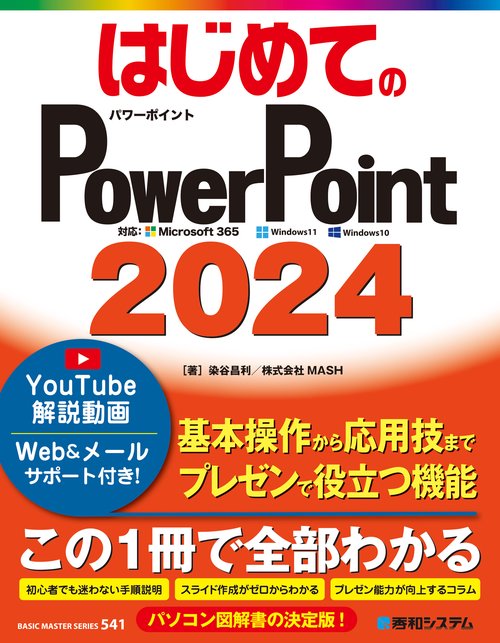
はじめてのPowerPoint2024

はじめてのPowerPoint2024

通常価格 1,210 円(税込)
通常価格 セール価格 1,210 円(税込)
SALE 売り切れ
ネットストア在庫 詳細
    読み込み中...
My店舗在庫
    My店舗登録で在庫確認と店舗お受け取りのご利用が可能になります。(要ログイン)
  • 在庫表示のサンプル
商品説明
ーーー本書だけでPowerPointのすべてがわかります。ーーー
最新のPowerPoint2024に完全対応。■Microsoft365対応 ■Windows11&10対応
知識ゼロから理解できるよう丁寧に解説しています。ビジネスの現場を想定したコラムも豊富です。
操作手順の逆引き事典として使える「手順項目索引」も掲載しており、PowerPoint解説書の決定版に相応しいコンテンツが盛り沢山です。
一部の手順解説は、YouTubeで動画として閲覧可能です。

■1章 PowerPointとは
PowerPointでできること
追加された新機能一覧
PowerPoint2024とMicrosoft365との違い
Excel/Wordとの連携
■2章 PowerPoint2024の基本操作
PowerPoint2024を起動/終了する
PowerPoint2024の画面構成
スライドを保存する
スライドを開く/閉じる
操作に困ったときの調べ方

■3章 スライド作成の流れと操作
次のスライドの追加方法とレイアウトの変更方法
複数のスライドを一覧で表示して全体を確認する
デザインの配色と背景の模様をまとめて変更する

■4章 スライドを編集するには
文字のフォントの種類を設定して印象を変える
フォントのサイズを調整してわかりやすくする
文字の色や太字を設定して目立たせる
すべてのスライドの同じ場所に会社のロゴを入れる

■5章 スライドに表やグラフを挿入するには
表のサイズやセル内の文字の位置を調整する
表・グラフはExcelで作って貼り付けると効率的
グラフのデザインを変更し特定のデータを目立たせる

■6章 スライドで使う図形を作成するには
図形の色や線、サイズを変更する
同じ図形を作りたい場合は複製機能を使うと効率的

■7章 スライドに画像や音楽などを挿入するには
スライドに写真やイラスト、動画、BGMを挿入する
動画が再生される開始位置と終了位置を指定する
スライドにライブカメラ(カメオ)を挿入する

■8章 スライドに[動き]を設定するには
箇条書きの文字を順番に表示する
アニメーション効果を使ってグラフを段階的に表示する

■9章 スライドショーを実行するには
スライドショーを実行する
スライドショーの途中で任意のスライドを表示して拡大表示する・スライドにペンで書き込む

■10章 共同でスライドを作成するには
OneDriveに保存したスライドをほかのユーザーと共有する
共有ユーザーとして招待されたスライドを表示する

■11章 スライドを配布するには
スライドのPDFを作成・印刷する 他

目次
■1章 PowerPointとは
PowerPointでできること
追加された新機能一覧
PowerPoint2024とMicrosoft365との違い
Excel/Wordとの連携

■2章 PowerPoint2024の基本操作
PowerPoint2024を起動/終了する
PowerPointをピン留めする
PowerPoint2024の画面構成
新規作成をしてリボンを使ってみよう
スライドを新規作成してテンプレートから作ってみよう
スライドを保存する
スライドに名前を付けて保存する
ファイルを上書き保存する
作業に合わせて表示モードを切り替える
リボンの表示を調整してみる
スライドを開く/閉じる
操作に困ったときの調べ方

■3章 スライド作成の流れと操作
新しいプレゼンテーションを作り始める
文字や図表を入力するための枠の基本的な操作を知る
表紙のスライドを作ってみよう
次のスライドの追加方法とレイアウトの変更方法
伝えたいことを簡潔にわかりやすく箇条書きで入力する
プレゼンテーションの骨組みを作成する
アウトラインでタイトルだけを表示して構成を確認する
複数のスライドを一覧で表示して全体を確認する
スライドの順番を入れ替えて全体の構成を修正する
転用したいスライドを複製し不要なスライドは削除する
スライドのデザインはいつでも変更できる
デザインの配色と背景の模様をまとめて変更する
デザインの配色やフォントだけをまとめて変更する

■4章 スライドを編集するには
文字のフォントの種類を設定して印象を変える
フォントのサイズを調整してわかりやすくする
行間や段落間を調整して読みやすくする
文字を中央や右端に揃えて見やすくする
文字の色や太字を設定して目立たせる
文字に色やサイズの変更だけでは表現できないデザインを設定する
箇条書きの行頭記号を番号に変更する
箇条書きの段落レベルを下げずに位置を調整する
タブを使って段落の位置を調整する
すべてのスライドの同じ場所に会社のロゴを入れる
スライドにプレースホルダーを追加する
スライドの下部に著作権表記を表示する

■5章 スライドに表やグラフを挿入するには
表を使って情報を整理する
文字の長さに合わせて列の幅を調整する
行を後から追加する
セルをつなげたり分割したりして少し複雑な表を作る
表のサイズやセル内の文字の位置を調整する
発表の内容に合わせて表のデザインを変更する
表はExcelで作って貼り付けると効率的
グラフを使ってデータの推移や割合を表現する
スライドにグラフを挿入してグラフの種類を変更する
データを編集してグラフを仕上げていく
グラフのデザインを変更し特定のデータを目立たせる
グラフに表示する要素を整理する
Excelで作ったグラフを貼り付けることもできる

■6章 スライドで使う図形を作成するには 163
図形を作って文字では表現できない情報を伝える
図形の色や線を変更する
図形のサイズを変更する
図形の向きを変更する
図形に立体的な効果を設定する
同じ図形を作りたい場合は複製機能を使うと効率的
図形を動かして位置や間隔を調整する
複数の図形の重なり順や間隔を調整する
テキストボックスを使って文字を配置する
吹き出しの図形に文字を表示する
SmartArtを使って集合関係や階層構造を表現する

■7章 スライドに画像や音楽などを挿入するには
スライドにOfficeに付属するアイコンを挿入する
スライドに写真やイラストを挿入する
写真を使ったレイアウトを自動で作成する
PowerPointだけで写真の不要な部分を削除できる
写真の背景を削除して被写体だけを残す
写真の色や明るさを調整する
スライドにWebページの画面を挿入する
写真を加工してより魅力的に見せる
スマートフォンから画像を挿入する
スライドに動画を挿入する
動画が再生される開始位置と終了位置を指定する
動画が再生されるまで表紙を表示する
Microsoft Streamを挿入する
スライドにBGMを挿入する
スライドにライブカメラ(カメオ)を挿入する
スライドの文字にWebページへのリンクを設定する
スライドを操作するボタンを挿入する

■8章 スライドに[動き]を設定するには
箇条書きの文字を順番に表示する
複数のアニメーション効果を組み合わせる
アニメーション効果を使ってグラフを段階的に表示する
地図の道路に沿って図形が動くアニメーションを設定する
SmartArtの項目を順番に表示する
スライドが切り替わるときページがめくれるようにして次のスライドを表示する
スライドが切り替わるとき図形をスムーズに変形させる

■9章 スライドショーを実行するには
発表時間が短い場合はスライドを非表示にして割愛する
発表者用のメモを作成する
スライドショーを実行する
スライドショーの途中で任意のスライドを表示して拡大表示する
スライドショーの途中でスライドにペンで書き込む
発表者用のスライドショーを実行する
スライドショーにナレーションを録音する
スライドショーを自動再生する
プレゼンテーションを記録する
スライドを印刷して閲覧者用の資料を作成する
メモが付いたスライドを印刷して発表者用の資料を作成する

■10章 共同でスライドを作成するには
OneDriveに保存したスライドをほかのユーザーと共有する
共有ユーザーとして招待されたスライドを表示する
共有されたスライドにコメントを付けて連絡する
共有されたスライドにペンで注釈を書き込む
共有されたスライドをスマートフォンで閲覧する

■11章 スライドを配布するには
スライドのPDFを作成する
スライドショーの動画を作成する
発表に必要なファイルをプレゼンテーションパックにまとめる
スライドをWordの文書に変換して配布する
スライドをエクスポートする
PowerPointのテンプレートをダウンロードする
スライドをPDFに印刷する
詳細を表示する

カスタマーレビュー

honto本の通販ストアのレビュー(0件)

並び順:
1/1ページ

最近チェックした商品