- 発売日:2024/06/08
- 出版社:技術評論社
- ISBN:9784297141882
1 / 1


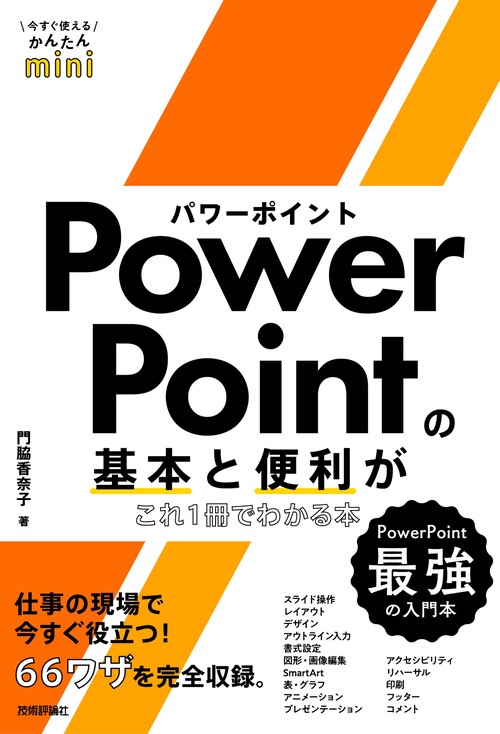
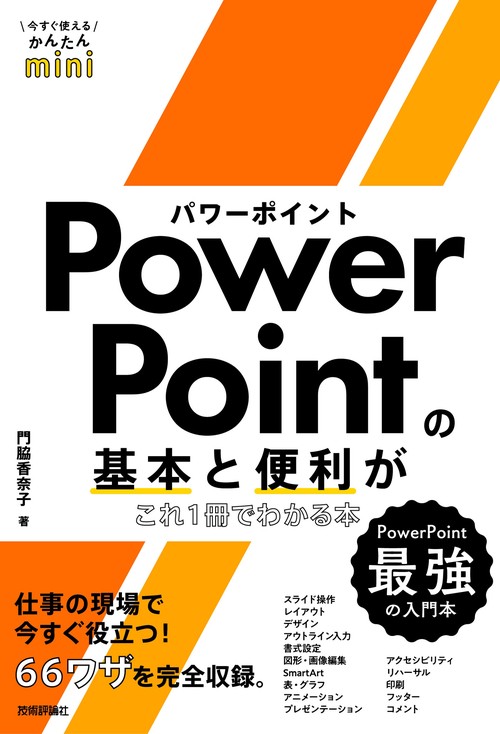
今すぐ使えるかんたんmini PowerPointの基本と便利がこれ1冊でわかる本
()
通常価格
990 円(税込)
通常価格
セール価格
990 円(税込)
単価
あたり
- 発売日:2024/06/08
- 出版社:技術評論社
- ISBN:9784297141882
読み込み中...
My店舗在庫
My店舗登録で店頭在庫と店舗お受け取り可否が確認できます。(要ログイン)

店舗在庫
商品説明
本書は、ビジネスでプレゼンテーションを作成する際に、これだけは知っておきたいPowerPointの基本操作をコンパクトにわかりやすくまとめました。PowerPointを使い慣れていない初心者の方が基本をひと通りおさえられるように、丁寧に解説。よりよい資料作りに役立つノウハウも満載です。
目次
●Chapter1スライド作成の基本を知ろう
Section1スライド作成のワークフローを理解しよう
Section2PowerPointを起動・終了しよう
Section3PowerPointの画面構成をおさえよう
Section4PowerPointのおもな表示モードを知ろう
Section5タイトルやサブタイトルを入力しよう
Section6スライドを追加・削除しよう
Section7プレゼンテーションの構成を考えよう
Section8スライドを移動・コピー&ペーストしよう
Section9スライドのレイアウトを指定しよう
Section10デザインのテーマを選ぼう
Section11バリエーションや背景色を変更しよう
●Chapter2文字を入力しよう
Section12箇条書きを追加しよう
Section13フォントや文字サイズを変更しよう
Section14文字に色や飾りを付けよう
Section15文字の配置を変更しよう
Section16文字の間隔・行間を変更しよう
●Chapter3図形や画像を挿入しよう
Section17図形を挿入しよう
Section18図形を移動・コピーしよう
Section19図形に文字列を入力しよう
Section20図形の位置を揃えよう
Section21図形の色や枠線の色を変更しよう
Section22図形の書式をまとめて変更しよう
Section23アイコンやストック画像を活用しよう
Section24画像を挿入しよう
Section25画像の大きさや位置を変更しよう
Section26画像をトリミングしよう
Section27画像を編集しよう
Section28複数の図形をまとめて操作しよう
Section29SmartArtを挿入しよう
Section30SmartArtを編集しよう
Section31SmartArtのデザインを変更しよう
Section32テキストをSmartArtに変更しよう
●Chapter4表やグラフを作成しよう
Section33表を挿入しよう
Section34表を編集しよう
Section35表のデザインを変更しよう
Section36グラフを作成しよう
Section37グラフのデータを修正しよう
Section38グラフのレイアウトや色を変更しよう
Section39グラフに表示する内容を変更しよう
Section40見やすくなるようにグラフを整えよう
Section41Excelから表やグラフを挿入しよう
●Chapter5アニメーションを追加しよう
Section42画面切り替え効果を設定しよう
Section43アニメーションの種類を知ろう
Section44文字にアニメーション効果を設定しよう
Section45文字をどこから表示するか指定しよう
Section46グラフにアニメーション効果を設定しよう
Section47SmartArtにアニメーション効果を設定しよう
Section48図形にアニメーション効果を設定しよう
●Chapter6プレゼンテーションをしよう
Section49発表者のノートを追加しよう
Section50アクセシビリティをチェックしよう
Section51表示しないスライドを非表示にしよう
Section52目的別のスライドショーを作成しよう
Section53リハーサルをしよう
Section54スライドショーを開始しよう
Section55発表者用ツールを活用しよう
●Chapter7ファイルを保存・印刷しよう
Section56プレゼンテーションを保存しよう
Section57プレゼンテーションをPDFとして保存しよう
Section58印刷プレビューを表示しよう
Section59配布資料を印刷しよう
Section60配布資料に日付やページ番号を追加しよう
●Chapter8PowerPointをさらに活用しよう
Section61スライド番号を挿入しよう
Section62フッターを設定しよう
Section63コメントを付けよう
Section64クイックアクセスツールバーに登録しよう
Section65ショートカットキーを活用しよう
●付録資料作成に使えるアイコン・イラストフリー素材サイト
Section1スライド作成のワークフローを理解しよう
Section2PowerPointを起動・終了しよう
Section3PowerPointの画面構成をおさえよう
Section4PowerPointのおもな表示モードを知ろう
Section5タイトルやサブタイトルを入力しよう
Section6スライドを追加・削除しよう
Section7プレゼンテーションの構成を考えよう
Section8スライドを移動・コピー&ペーストしよう
Section9スライドのレイアウトを指定しよう
Section10デザインのテーマを選ぼう
Section11バリエーションや背景色を変更しよう
●Chapter2文字を入力しよう
Section12箇条書きを追加しよう
Section13フォントや文字サイズを変更しよう
Section14文字に色や飾りを付けよう
Section15文字の配置を変更しよう
Section16文字の間隔・行間を変更しよう
●Chapter3図形や画像を挿入しよう
Section17図形を挿入しよう
Section18図形を移動・コピーしよう
Section19図形に文字列を入力しよう
Section20図形の位置を揃えよう
Section21図形の色や枠線の色を変更しよう
Section22図形の書式をまとめて変更しよう
Section23アイコンやストック画像を活用しよう
Section24画像を挿入しよう
Section25画像の大きさや位置を変更しよう
Section26画像をトリミングしよう
Section27画像を編集しよう
Section28複数の図形をまとめて操作しよう
Section29SmartArtを挿入しよう
Section30SmartArtを編集しよう
Section31SmartArtのデザインを変更しよう
Section32テキストをSmartArtに変更しよう
●Chapter4表やグラフを作成しよう
Section33表を挿入しよう
Section34表を編集しよう
Section35表のデザインを変更しよう
Section36グラフを作成しよう
Section37グラフのデータを修正しよう
Section38グラフのレイアウトや色を変更しよう
Section39グラフに表示する内容を変更しよう
Section40見やすくなるようにグラフを整えよう
Section41Excelから表やグラフを挿入しよう
●Chapter5アニメーションを追加しよう
Section42画面切り替え効果を設定しよう
Section43アニメーションの種類を知ろう
Section44文字にアニメーション効果を設定しよう
Section45文字をどこから表示するか指定しよう
Section46グラフにアニメーション効果を設定しよう
Section47SmartArtにアニメーション効果を設定しよう
Section48図形にアニメーション効果を設定しよう
●Chapter6プレゼンテーションをしよう
Section49発表者のノートを追加しよう
Section50アクセシビリティをチェックしよう
Section51表示しないスライドを非表示にしよう
Section52目的別のスライドショーを作成しよう
Section53リハーサルをしよう
Section54スライドショーを開始しよう
Section55発表者用ツールを活用しよう
●Chapter7ファイルを保存・印刷しよう
Section56プレゼンテーションを保存しよう
Section57プレゼンテーションをPDFとして保存しよう
Section58印刷プレビューを表示しよう
Section59配布資料を印刷しよう
Section60配布資料に日付やページ番号を追加しよう
●Chapter8PowerPointをさらに活用しよう
Section61スライド番号を挿入しよう
Section62フッターを設定しよう
Section63コメントを付けよう
Section64クイックアクセスツールバーに登録しよう
Section65ショートカットキーを活用しよう
●付録資料作成に使えるアイコン・イラストフリー素材サイト
今すぐ使えるかんたんmini PowerPointの基本と便利がこれ1冊でわかる本
カスタマーレビュー
honto本の通販ストアのレビュー(0件)
並び順:
1/1ページ