今すぐ使えるかんたん Googleスプレッドシート

サンプルサンプル

今すぐ使えるかんたん Googleスプレッドシート

今すぐ使えるかんたん Googleスプレッドシート

通常価格 1,870 円(税込)
通常価格 セール価格 1,870 円(税込)
SALE 売り切れ
ネットストア在庫 詳細
    読み込み中...
My店舗在庫

    ほかの店舗在庫を見る

    ログインするとMy店舗登録で店頭在庫と
    店舗お受け取り可否が確認できます。

    新規会員登録
    ログイン ※パスワードお忘れの方はこちら
    商品説明
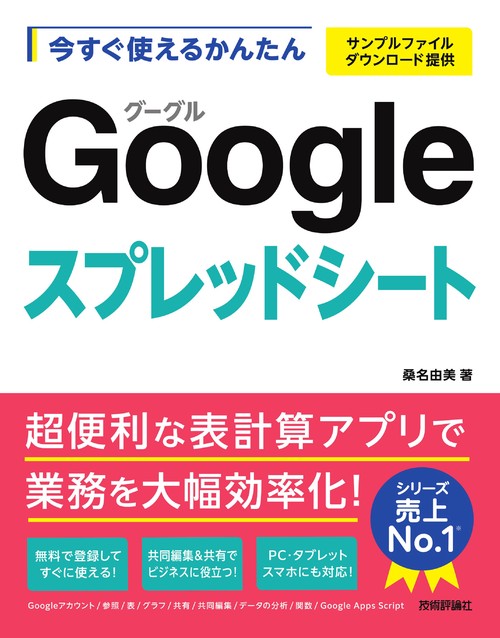
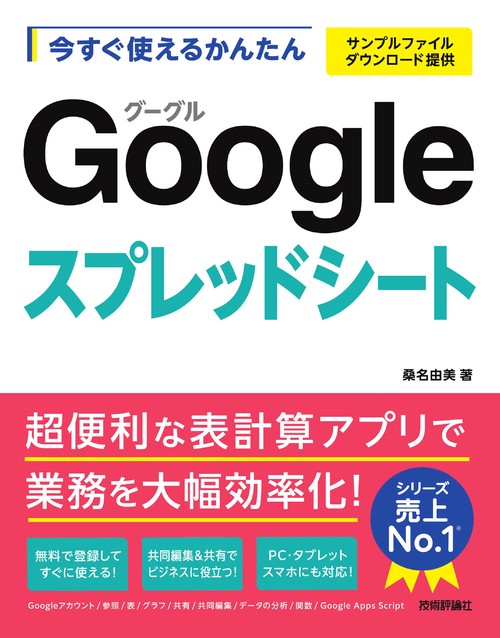
    「Google スプレッドシート」がいちばんよくわかる入門書です。
    Google スプレッドシートは、誰でも無料で使える表計算ソフトです。最近では、共有機能を使ってリモートワークやオンラインでの仕事で使ったり、業務改善の一環などで使う機会が増えてきています。
    本書では、Googleスプレッドシートの基本の入力方法から計算式の使い方、チームでの共有・共同編集から関数や話題のAI「Gemini」の使い方まで、わかりやすく丁寧に解説します。基本的な操作説明から手順を省略せずにひとつずつ解説しているため、少しずつ操作に慣れていけるようになっています。
    まず1章から売上表を作成していき、数式・関数の基本、表の装飾、5章のグラフ作成まで進みます。6章で新しいシート(取引先リスト)も作成しながらGoogleスプレッドシートならではの機能(スマートチップ:セル内にカレンダーや人の情報を埋め込む機能)を解説します。9章では、さらに複雑な関数を解説し10章では生成AI(Gemini)などを含めた便利機能を紹介します。
    この1冊で超便利な表計算アプリをサクッとマスターして、業務を大幅効率化しましょう!
    目次
    ■第1章 Googleスプレッドシートをはじめよう
    Section 01Googleスプレッドシートとは
    Section 02Googleアカウントを作成しよう
    Section 03ファイルを新規作成しよう
    Section 04Googleスプレッドシートの画面構成を知ろう
    Section 05ファイルを開いたり、閉じたりしよう
    Section 06ファイル名を変更しよう
    Section 07既存のファイルを開こう
    Section 08Excelのファイルを開こう
    Section 09ExcelやPDFの形式でダウンロードしよう
    Section 10ファイルを削除しよう
    Section 11ログアウトを覚えよう

    ■第2章 表を作成しよう
    Section 12文字列や数値を入力しよう
    Section 13セルの選択方法を覚えよう
    Section 14入力したデータを修正しよう
    Section 15セルをコピー・移動しよう
    Section 16連続するデータを入力しよう
    Section 17列幅を調整しよう
    Section 18行や列をコピー・移動しよう
    Section 19行や列を追加・削除しよう

    ■第3章 数式や関数を入力しよう
    Section 20数式を入力しよう
    Section 21合計を求めよう
    Section 22数式をコピーしよう
    Section 23相対参照と絶対参照について理解しよう
    Section 24平均を求めよう
    Section 25小数点以下を切り捨てよう
    Section 26計算結果の値のみを貼り付けよう

    ■第4章 表を装飾しよう
    Section 27セルの周囲に枠線を引こう
    Section 28文字のサイズやフォントの種類を変更しよう
    Section 29文字を太字や斜体にしよう
    Section 30文字やセルの色を変更しよう
    Section 31パーセントやカンマ、日付の表示形式を設定しよう
    Section 32文字の配置を変更しよう
    Section 331行おきに背景色を変えよう
    Section 34条件に合うデータのみに色を付けてみよう

    ■第5章 グラフを使ってみよう
    Section 35棒グラフを作成しよう
    Section 36グラフのタイトルや凡例を追加しよう
    Section 37グラフの種類を変更しよう
    Section 38複合グラフを作成しよう
    Section 39グラフに系列を追加しよう
    Section 40その他のグラフを活用しよう
    Section 41表とグラフを印刷しよう

    ■第6章 表を使いやすくしよう
    Section 42入力ミスをしないように設定しよう
    Section 43プルダウンで入力できるようにしよう
    Section 44スマートチップで星の評価を付けよう
    Section 45セルにユーザーやファイルを追加しよう
    Section 46チェックボックスを作成しよう
    Section 47単語を検索して別の単語に置き換えよう
    Section 48セルに画像を挿入しよう
    Section 49図形を描画しよう
    Section 50Webページへのリンクを挿入しよう
    Section 51変更前のデータに戻そう
    Section 52行を固定表示しよう
    Section 53シートをコピー・移動・削除しよう
    Section 54ヘッダー・フッターを設定しよう

    ■第7章 データを共有しよう
    Section 55ファイルを共有しよう
    Section 56特定の人だけがファイルを見られるようにしよう
    Section 57複数人でデータを編集しよう
    Section 58コメントを付けよう
    Section 59自分だけに表示されるフィルタを使おう
    Section 60シートを編集できないようにしよう
    Section 61共有を解除しよう
    Section 62Webに公開しよう
    Section 63セルへのリンクを作成しよう

    ■第8章 データを分析しよう
    Section 64データを並べ替えよう
    Section 65フィルタでデータを抽出しよう
    Section 66スライサーを使って分析しよう
    Section 67行をグループ化して分析しよう
    Section 68表をテーブルに変換しよう
    Section 69テーブルでデータを分析しよう
    Section 70テーブルの書式を設定しよう
    Section 71ピボットテーブルを使ってみよう
    Section 72列の統計情報を見てみよう

    ■第9章 関数を活用しよう
    Section 73条件を満たすデータの合計を求めよう
    Section 74表から特定のデータを取り出そう
    Section 752つのセルの文字列をつなげよう
    Section 76セル内の文字を分割しよう
    Section 77セルのデータから数字のみを取り出そう
    Section 78連続する番号を効率よく入力しよう
    Section 79小計を求めよう
    Section 80セル内にグラフを表示しよう
    Section 81オリジナルの関数を作成しよう
    Section 82さまざまなデータを抽出しよう
    Section 83別のシートやWebサイトからデータをインポートしよう
    Section 84今日の日付を入力しよう

    ■第10章 生成 AI「Gemini」やその他の便利な機能を使おう
    Section 85Geminiについて知ろう
    Section 86無料のGeminiアプリを使ってみよう
    Section 87Geminiに表を作成してもらおう
    Section 88プロンプトの書き方の基本を知ろう
    Section 89Geminiにデータを分析してもらおう
    Section 90マクロを使って自動化しよう
    Section 91Google Apps Scriptを使ってみよう
    詳細を表示する

    カスタマーレビュー

    honto本の通販ストアのレビュー(0件)

    並び順:
    1/1ページ

    最近チェックした商品

    丸善ジュンク堂書店 公式YouTubeチャンネル

    【今できる!】人間関係の悩みを消す!一瞬で好かれる魔法の言い換えフレーズ|『知らない間に嫌われる言葉、話すたびに好かれる言葉』著者つみきち

    動画に関連する商品より

    【5万部突破】無意識に嫌われてない?人を激怒させる「悪気のない一言」とは?|『知らない間に嫌われる言葉、話すたびに好かれる言葉』著者つみきち

    動画に関連する商品より

    真夜中の本屋で語る田辺青蛙の「大阪怪談」|ミッドナイトジュンクラブ

    動画に関連する商品より
    御堂筋線怪談
    御堂筋線怪談