コンテンツに進む
検索対象
すべて
和書
和書・雑誌
雑誌
輸入雑貨
文具・雑貨
▾
こだわり
検索
カテゴリー
検索
コミック
新書・選書
文庫
文芸
学習参考書
児童書
芸術
人文
語学
ビジネス・経済・法律
コンピュータ
理工
医学・福祉
実用
地図/旅行
雑誌
洋書
文具・雑貨
すべてのカテゴリーを見る
こんにちは、
ゲスト
さん
ログイン
|
会員登録
マイページ
店舗一覧
ほしいもの
カート
×
発売日:2025/07/02
出版社:
技術評論社
ISBN:9784297149741
読み込み中…
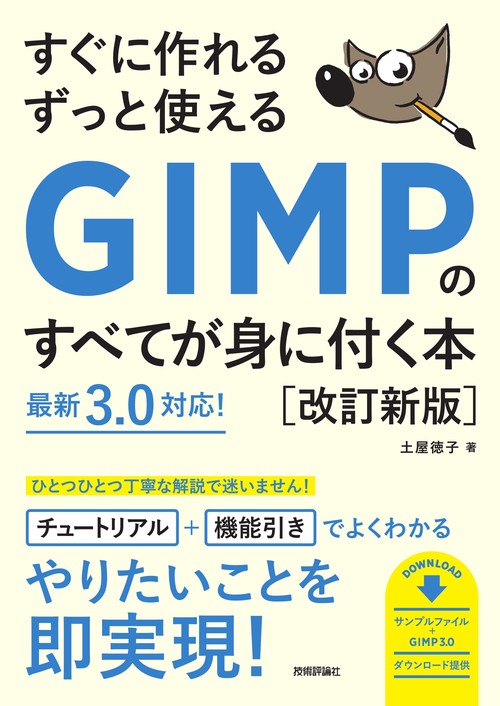
すぐに作れる ずっと使える GIMPのすべてが身に付く本[改訂新版]
土屋 徳子
通常価格
2,420
円(税込)
通常価格
セール価格
2,420
円(税込)
単価
/
あたり
SALE
売り切れ
税込
カートに入れる
ほしいものに追加
ほしいもの追加済み
My本棚に追加
発売日:2025/07/02
出版社:
技術評論社
ISBN:9784297149741
ネットストア在庫
詳細
読み込み中...
My店舗在庫
My店舗在庫
My店舗登録で在庫確認と店舗お受け取りのご利用が可能になります。(要
ログイン
)
店舗在庫
全店舗の在庫一覧
商品説明
# ついに登場! 最新メジャーアップデート対応の決定版ガイド# GIMPを本格的に学ぶなら、この一冊GIMPの豊富な機能を、**作例を作りながら学べる「チュートリアル編」**と、**主要なツールや機能を網羅した「リファレンス編」**の2本立てで徹底解説。初心者でも手を動かしながら実践的に学べ、...
商品説明
# ついに登場! 最新メジャーアップデート対応の決定版ガイド
# GIMPを本格的に学ぶなら、この一冊
GIMPの豊富な機能を、**作例を作りながら学べる「チュートリアル編」**と、**主要なツールや機能を網羅した「リファレンス編」**の2本立てで徹底解説。
初心者でも手を動かしながら実践的に学べ、経験者にとっても「知りたいことがすぐに見つかる」頼れる一冊です。
GIMPの21年ぶりのメジャーアップデートにももちろん対応。新しい機能や変更点をしっかりフォローします。
GIMPの基礎から応用までを体系的にまとめた決定版として、すぐに使いこなしたい人にも、じっくり学びたい人にも頼れる内容になっています。
長く使える解説書として、是非ご活用ください!
目次
■Chapter 0GIMPの基本操作01GIMPとは02GIMPを起動・終了する03<Welcome>ダイアログを利用する04画面構成を知る05ツールボックスを利用する06ダイアログを利用する07画像を開く08対応する画像形式について知る09画像を新規作成する10キャンバスサイズを変更する1...
目次
■Chapter 0GIMPの基本操作
01GIMPとは
02GIMPを起動・終了する
03<Welcome>ダイアログを利用する
04画面構成を知る
05ツールボックスを利用する
06ダイアログを利用する
07画像を開く
08対応する画像形式について知る
09画像を新規作成する
10キャンバスサイズを変更する
11画像の解像度について知る
12操作を元に戻す・やり直す
13画像を指定した形式で保存する
■■チュートリアル編
■Chapter 1画像をきれいに補正する
00この章の流れ
01風景を鮮やかにする
02写り込んだ余計なものを消す
03人物をきれいに見せる
04食べ物をおいしそうに見せる
■Chapter 2イラストを描く
00この章の流れ
01下絵と背景のレイヤーを作る
02手足を描く
03服を描く
04首と顔のパーツを描く
05手足を複製する
06髪のハイライトと服の柄を加える
■Chapter 3Web会議用の背景画像を作成する
00この章の流れ
01画像の土台を作る
02画像を分割して着色する
03グラデーションで色と明るさに変化を加える
04合成用の素材を切り取る
05画像を合成する
06エフェクトを加えて仕上げる
■Chapter 4ロゴを作成する
00この章の流れ
01正円を描く
02複数の円を着色する
03テキストを入力する
04イラスト文字を入力する
■Chapter 5チラシを作成する
00この章の流れ
01背景画像を作りガイドにスナップさせる
02写真を修飾する
03タイトルを追加する
04テキストを追加して装飾する
■Chapter 6ポストカードを作成する
00この章の流れ
012つの画像を合成する
02猫の質感を変化させる
03ハガキ印刷用の画像を作る
04貼り付けた画像を調整する
05テキストを入力する
■■リファレンス編
■Chapter 1色と明るさを調整する
01色の編集に使う用語を知る
02自動補正を活用する
03明るさを調整する
04明るさとコントラストの設定を保存して再利用する
05ヒストグラムの見方を知る
06色レベルを調整する
07トーンカーブを調整する
08カラーバランスを調整する
09色合い・明るさ・彩度を調整する
10画像全体の色味や鮮やかさを調整する
11露出を調整する
12白黒の画像にする
13セピア調に着色する
14ネガポジや色温度を編集する
15チャンネルミキサーを活用する
16チャンネルを分解・合成する
17全体の色合いをガラッと変える
18特定の色を透過させる
■Chapter 2画像を修正する
01スタンプで特定の被写体を増やす
02不要な被写体を消す
03遠近感に合わせて不要な被写体を消す
04輪郭をぼかす・シャープにする
05部分的に明るくする
06部分的に暗くする
07部分的ににじませる
08フィルターで全体的にぼやけさせる
09フィルターでモザイクやノイズをかける
10フィルターで光のきらめきを強調する
11フィルターで全体的に輪郭をシャープにする
■Chapter 3画像を変形させる
01変形・移動ツールについて知る
02画像をトリミングする
03画像を拡大・縮小させる
04画像に遠近感をつける
05画像を斜めにする
06画像を回転・反転させる
07任意の箇所を軸にして傾ける
08画像の特定の箇所を変形させる
09画像を移動させる
10画像を整列させる
11多目的な変形ツールを活用する
12一部を固定して変形する
13ブラシでなぞって歪める
143D空間で遠近感をつけた変形をする
15フィルターで写真全体を歪める
■Chapter 4画像を選択して編集する
01選択ツールについて知る
02四角形・円形に編集範囲を選択する
03選択範囲のモードについて知る
04<矩形選択>・<楕円選択>のツールオプションの見方を知る
05選択範囲の大きさを調整する/角を丸める
06選択範囲をぼかす
07選択範囲を自動縮小する
08選択範囲を縁取る
09選択範囲を切り取る
10選択範囲を反転する
11フリーハンドで曲線や直線で選択する
12輪郭がはっきりしたものを簡単に選択する
13同じ色の部分をまとめて選択する
14輪郭に沿って選択する
15形を大まかに囲んで選択する
16選択範囲をわかりやすくする
17チャンネルとは
18選択範囲を保存する
19保存した選択範囲を利用する
20クイックマスクモードを利用する
■Chapter 5レイヤーを編集する
01レイヤーとは
02<レイヤー>ダイアログの見方を知る
03レイヤーを追加する
04レイヤーをコピーする
05レイヤーを削除する
06レイヤーの表示・非表示を切り替える
07レイヤーの重なり順を入れ替える
08表示されているレイヤーを統合する
09表示されていないレイヤーを残して統合する
10すべてのレイヤーを統合する
11下のレイヤーと統合する
12レイヤーの不透明度を編集する
13可視部分をレイヤーにする
14レイヤーのモードについて知る
15レイヤーグループを作成する
16レイヤーグループにレイヤーを追加する
17レイヤーグループごと編集する
18レイヤーグループを統合する
19レイヤーサイズをキャンバスに合わせる
■Chapter 6レイヤーを活用する
01レイヤーの非破壊編集とは
02非破壊編集を活用する
03レイヤーマスクとは
04レイヤーマスクを追加する
05レイヤーマスクの追加方法について知る
06レイヤーマスクで画像の不要な部分を透明にする
07編集したレイヤーマスクを適用する
08レイヤーマスクを解除する
09レイヤーマスクのみを表示する
10レイヤーマスクを設定する前後を見比べる
11レイヤーマスクを選択範囲にする
■Chapter 7文字を書き込む
01<テキスト>のツールオプションの見方を知る
02テキストボックスを作成してテキストを入力する
03テキストボックスを自動でテキストに合わせる
04テキストボックスを変形する
05文字の大きさを変える
06フォントを変更する
07文字を滑らかにする/文字のつぶれを防ぐ
08文字の色を変える
09テキストの揃え位置とインデントを整える
10行間と字間を設定する
11文字飾りをつける
12ベースラインを調整する/カーニングを設定する
13外部のテキストデータを読み込む
14エディタを起動してテキストを入力する
15テキストを画像データにする/テキストレイヤーを削除する
16フィルターでテキストにドロップシャドウ効果を加える
17フィルターで立体的なロゴを作成する
■Chapter 8ペイントツールで描画する
01描画色のダイアログの見方を知る
02描画色の設定を行う
03スポイトで描画色を設定する
04描画ツールで描画する
05描画ツールのツールオプションの見方を知る
06描画のモードについて知る
07不透明度を設定する
08描画の形状を調整する
09動的特性や散布効果を利用する
10<ブラシ>ダイアログを利用する
11自由に設定したブラシを活用する
12単色で塗りつぶす
13グラデーションで塗りつぶす
14グラデーションの形状を編集する
15MyPaintブラシで描画を利用する
16パレットを利用する
17オリジナルのパレットを作る
■Chapter 9パスを利用する
01パスとは
02<パス>ダイアログの見方を知る
03パスで直線を描く
04パスで曲線を描く
05パスを調整する
06パスを連結する
07パスの一部を追加・削除・移動する
08パス全体を複製・削除する
09パスを選択範囲に変換する
10選択範囲をパスに変換する
11パスに沿って描画する
12パスの内側を塗りつぶす
13テキストをパスに沿って変形させる
14テキストをパスに変換する
15多角形の選択範囲を作成する
■Chapter 10補助機能を活用する
01表示サイズを拡大・縮小させる
02テンプレートを利用する
03スクリーンショットを編集する
04クリップボードやスキャナーから画像を取り込む
05グリッドやルーラーを表示する
06自由にガイドを設定する
07ガイドに合わせて画像を編集する
08画像の中央にオブジェクトをスナップする
09画像内の角度や距離を測る
■Appendix
01フィルターを活用する
02ショートカットキー一覧
詳細を表示する
カートに入れる
カスタマーレビュー
honto本の通販ストアのレビュー(0件)
並び順:
評価高い順
最新順
評価高い順
評価低い順
前へ
次へ
1/1ページ
最近チェックした商品
選択結果を選ぶと、ページが全面的に更新されます。
新しいウィンドウで開きます。