- 発売日:2025/08/07
- 出版社:技術評論社
- ISBN:9784297149949
通常価格
1,100 円(税込)
通常価格
セール価格
1,100 円(税込)
単価
/
あたり
税込
- 発売日:2025/08/07
- 出版社:技術評論社
- ISBN:9784297149949
読み込み中...
My店舗在庫
My店舗登録で在庫確認と店舗お受け取りのご利用が可能になります。(要ログイン)
店舗在庫
商品説明
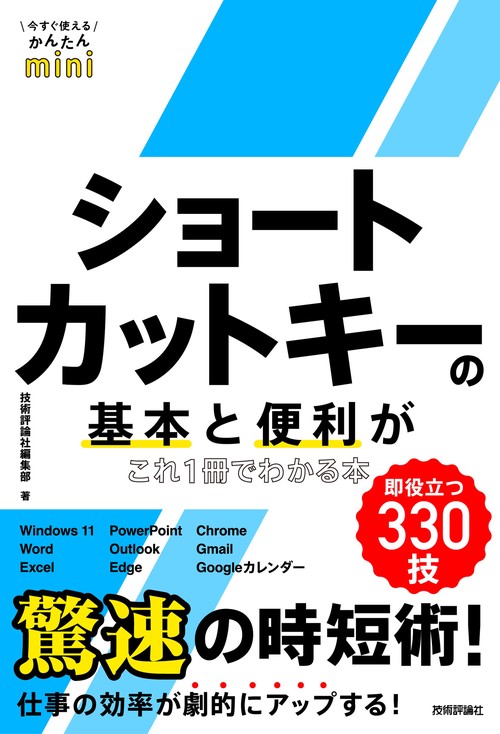
Windows 11のファイル操作や文字入力、ブラウザ(Edge、Chrome)、Office(Excel、Word、PowerPoint)、メール(新しいOutlook)、Googleのサービス(Gmail、Googleカレンダー)の役立つショートカットキーを多数収録した書籍です。
ショートカットキーが一目でわかるように大きく掲載しています。また、実行例もあるのでショートカットキーをどのような場面で使うと良いのかもわかります。
本書を読めば、ショートカットキーを上手に使って、普段の仕事の効率アップや時短に役立ちます。
ショートカットキーが一目でわかるように大きく掲載しています。また、実行例もあるのでショートカットキーをどのような場面で使うと良いのかもわかります。
本書を読めば、ショートカットキーを上手に使って、普段の仕事の効率アップや時短に役立ちます。
目次
■第1章 今さら聞けない基本のショートカットキー
【カーソル】
右クリックメニューを表示する
カーソルを行の先頭/末尾に移動する
【ファイル・フォルダー】
すべてのファイルを一括で選択する
範囲を決めてファイルを選択する
ファイルをコピーして貼り付ける
クリップボードの履歴を表示する
操作を1つ前に戻す/やり直す
ファイルを上書き保存する/別名保存する
ファイルやフォルダーの名前を変更する
ウィンドウやファイルを新規に開く
ウィンドウやタブを閉じる
エクスプローラーを操作する
【文字入力】
さまざまな文字種に一発変換する
■第2章 Windowsを便利にするショートカットキー
【デスクトップ操作】
スタートメニューを表示する
「設定」画面を開く
デスクトップを表示する
検索ボックスを利用する
別のウィンドウに切り替える
クイックリンクメニューを表示する
クイック設定を開く
タスクバーのアプリを起動する
通知センターを開く
ウィジェットを表示する
ファイル名を指定して実行する
【ウィンドウ操作】
ウィンドウを最大化/最小化する
最前面のウィンドウ以外を最小化する
ウィンドウを左半分/右半分に配置する
ウィンドウを上下いっぱいに配置する
タスクビューでウィンドウを切り替える
すべてのウィンドウを最小化する
仮想デスクトップを操作する
スナップレイアウトでウィンドウを整列させる
ウィンドウの右クリックメニューを表示する
【エクスプローラー】
エクスプローラーのアドレスバーを選択する
任意のフォルダーの中を検索する
新規フォルダーを作成する
アイコンの表示サイズを変更する
アイコンの表示スタイルを切り替える
プレビューウィンドウを表示する
詳細パネルを表示する
プロパティを表示する
ファイルのショートカットを作成する
ファイルを削除する
1つ前に開いていたフォルダーに戻る
1階層上のフォルダーに移動する
【スクリーンショット】
スクリーンショットを撮影する
スクリーンショットを撮影して保存する
指定した範囲のスクリーンショットを撮影する
画面を録画する
【システム】
音声入力を起動する
Copilotを起動する
Windowsを手動で画面ロックする
応答しなくなったアプリを強制終了する
Windowsを強制的に再起動する
拡大鏡を起動する/切り替える
見失ったマウスポインターを知らせる
■第3章 ブラウザーを便利にするショートカットキー
【ウィンドウ/タブ】
新規ウィンドウを開く/新規タブを開く
InPrivateウィンドウ(シークレットウィンドウ)を開く
複数のタブを行き来する
目的のタブにジャンプする
リンクを新規タブを開く/タブを複製する
閉じたタブを復活させる
Webページをパソコンに保存する
【お気に入り】
Webページをお気に入りに追加する
お気に入りを管理して使いやすくする
【Webページの表示】
Webページを拡大(縮小)表示する
Webページを全画面表示する
Webページを上下に効率よく移動する
Webページを1つ前に戻す/進む
Webページを最新の状態に更新する
Webページ内の文字を検索する
アドレスバーを選択する
次の入力欄を選択する/前の欄に戻る
【システム】
ダウンロードを開く
閲覧履歴を削除する
ブラウザーのホームに戻る
Copilot in Edgeを起動する※Edgeのみ
■第4章 Wordのショートカットキー
【カーソル移動】
行の先頭/末尾に移動する
文書の先頭/末尾に移動する
1画面下/上に移動する
次のページ/前のページの先頭に移動する
カーソルを1単語/1段落ずつ移動する
直前の編集位置に移動する
ページを指定して瞬時に移動する
文書の画面表示を拡大/縮小する
【選択】
テキストをさまざまな方法で選択する
選択範囲を拡張/縮小する
ボックスを描いてテキストを選択する
【文字の配置】
テキストを右揃え/左揃えにする
テキストを中央揃え/両端揃えにする
【文字の書式】
文字に下線や太字・斜体を設定する
フォントや文字の色をまとめて変更する
文字を1ポイントずつ拡大/縮小する
ぶら下げ/字下げを設定する
上付き文字/下付き文字を設定する
行間を広げる
さまざまな特殊文字を挿入する
【段落】
箇条書きを設定する
手動で設定された文字書式を解除する
段落書式を解除する
【コピー】
書式をコピーする/書式を貼り付ける
書式なしで文字を貼り付ける
【改行/改ページ】
段落を変えずに改行する
改ページを挿入する
【アウトライン】
アウトライン表示にする
アウトライン表示で段落レベルを変更する
段落を上下に入れ替える
【文書校正】
表現や表記の誤りをチェックする
文書を分割して表示する
文書内を検索する
特定の文字列を置換する
文書の文字数や行数を表示する
■第5章 Excelのショートカットキー
【データ入力/編集】
セル内のデータを編集する
同じデータを複数のセルに入力する
セルのデータをコピーする
セルの値/数式をコピーする
同じ列のデータをリストとして入力する
フラッシュフィルを利用する
現在の日付/時刻を入力する
合計を入力する
データを検索/置換する
【セルの操作】
セルを挿入する
セルを削除する
選択範囲の名前を作成する
【カーソルの移動】
入力後上/左/右のセルに移動する
セルA1/表の最終セルに移動する
表の端のセルに移動する
指定したセルに移動する
【データ選択】
一連のデータを選択する
表全体を選択する
「選択範囲に追加」モードにする
表の最終セルまで選択する
列全体/行全体を選択する
行や列をグループ化する
【罫線】
外枠罫線を引く
罫線を削除する
【セルの書式】
文字に取り消し線を引く
セルの書式設定を表示する
%形式/通貨形式で表示する
桁区切り記号を付ける
セルに対する操作を繰り返す
セルの数式を表示する
【テーブル/グラフ】
表をテーブルに変換する
グラフを作成する
フィルターを設定する
【メモ/コメント】
メモを挿入する
コメントを挿入する
ウィンドウ枠を固定する
【ワークシートの操作】
ワークシートを移動する
ワークシートを追加する
ワークシート名を変更する
■第6章 PowerPointのショートカットキー
【スライド操作】
次のプレースホルダーに移動する
新しいスライドを追加する
スライドのレイアウトを変更する
スライドのテーマを変更する
【オブジェクトの編集】
複数のオブジェクトをグループ化する
図形を挿入する
オブジェクトを編集する
【文字の書式】
フォントや色をまとめて設定する
文字を上下中央揃えにする
ルーラー/グリッド/ガイドを表示する
【スライドショー】
スライド一覧に移動する
スライドショーを開始する
「すべてのスライド」を表示する
指定したスライドに移動する
表示中のスライドを拡大/縮小する
マウスポインターをレーザーポインターにする
スライドショーに書き込みを行う
■第7章 Outlookのショートカットキー
【メール】
Outlookの機能を切り替える
新しいメールや予定を作成する
メールや予定などを検索する
フォルダーを移動する
メールを別ウィンドウで開く
メールに返信する/転送する
宛先の全員にメールを返信する
メールを削除する
メールを未読にする
メールや連絡先にフラグを設定する
【予定表】
予定表の表示期間を切り替える
指定した日数の予定表を表示する
【連絡先】
連絡先を編集する
連絡先リストを作成する
■第8章 GoogleカレンダーとGmailのショートカットキー
【Googleカレンダー】
予定を作成する
前の週などの期間を表示する
指定した日付に移動する
月/日/週/年の表示に切り替える
スケジュール/カスタム表示に切り替える
予定を編集する
予定を削除する
予定を検索する
カレンダーを印刷する
【Gmail】
Gmailのショートカットキーを有効にする
前後のメールを選択する
メールを開く
メールを検索する
メールを新規作成する
メールを管理する
【カーソル】
右クリックメニューを表示する
カーソルを行の先頭/末尾に移動する
【ファイル・フォルダー】
すべてのファイルを一括で選択する
範囲を決めてファイルを選択する
ファイルをコピーして貼り付ける
クリップボードの履歴を表示する
操作を1つ前に戻す/やり直す
ファイルを上書き保存する/別名保存する
ファイルやフォルダーの名前を変更する
ウィンドウやファイルを新規に開く
ウィンドウやタブを閉じる
エクスプローラーを操作する
【文字入力】
さまざまな文字種に一発変換する
■第2章 Windowsを便利にするショートカットキー
【デスクトップ操作】
スタートメニューを表示する
「設定」画面を開く
デスクトップを表示する
検索ボックスを利用する
別のウィンドウに切り替える
クイックリンクメニューを表示する
クイック設定を開く
タスクバーのアプリを起動する
通知センターを開く
ウィジェットを表示する
ファイル名を指定して実行する
【ウィンドウ操作】
ウィンドウを最大化/最小化する
最前面のウィンドウ以外を最小化する
ウィンドウを左半分/右半分に配置する
ウィンドウを上下いっぱいに配置する
タスクビューでウィンドウを切り替える
すべてのウィンドウを最小化する
仮想デスクトップを操作する
スナップレイアウトでウィンドウを整列させる
ウィンドウの右クリックメニューを表示する
【エクスプローラー】
エクスプローラーのアドレスバーを選択する
任意のフォルダーの中を検索する
新規フォルダーを作成する
アイコンの表示サイズを変更する
アイコンの表示スタイルを切り替える
プレビューウィンドウを表示する
詳細パネルを表示する
プロパティを表示する
ファイルのショートカットを作成する
ファイルを削除する
1つ前に開いていたフォルダーに戻る
1階層上のフォルダーに移動する
【スクリーンショット】
スクリーンショットを撮影する
スクリーンショットを撮影して保存する
指定した範囲のスクリーンショットを撮影する
画面を録画する
【システム】
音声入力を起動する
Copilotを起動する
Windowsを手動で画面ロックする
応答しなくなったアプリを強制終了する
Windowsを強制的に再起動する
拡大鏡を起動する/切り替える
見失ったマウスポインターを知らせる
■第3章 ブラウザーを便利にするショートカットキー
【ウィンドウ/タブ】
新規ウィンドウを開く/新規タブを開く
InPrivateウィンドウ(シークレットウィンドウ)を開く
複数のタブを行き来する
目的のタブにジャンプする
リンクを新規タブを開く/タブを複製する
閉じたタブを復活させる
Webページをパソコンに保存する
【お気に入り】
Webページをお気に入りに追加する
お気に入りを管理して使いやすくする
【Webページの表示】
Webページを拡大(縮小)表示する
Webページを全画面表示する
Webページを上下に効率よく移動する
Webページを1つ前に戻す/進む
Webページを最新の状態に更新する
Webページ内の文字を検索する
アドレスバーを選択する
次の入力欄を選択する/前の欄に戻る
【システム】
ダウンロードを開く
閲覧履歴を削除する
ブラウザーのホームに戻る
Copilot in Edgeを起動する※Edgeのみ
■第4章 Wordのショートカットキー
【カーソル移動】
行の先頭/末尾に移動する
文書の先頭/末尾に移動する
1画面下/上に移動する
次のページ/前のページの先頭に移動する
カーソルを1単語/1段落ずつ移動する
直前の編集位置に移動する
ページを指定して瞬時に移動する
文書の画面表示を拡大/縮小する
【選択】
テキストをさまざまな方法で選択する
選択範囲を拡張/縮小する
ボックスを描いてテキストを選択する
【文字の配置】
テキストを右揃え/左揃えにする
テキストを中央揃え/両端揃えにする
【文字の書式】
文字に下線や太字・斜体を設定する
フォントや文字の色をまとめて変更する
文字を1ポイントずつ拡大/縮小する
ぶら下げ/字下げを設定する
上付き文字/下付き文字を設定する
行間を広げる
さまざまな特殊文字を挿入する
【段落】
箇条書きを設定する
手動で設定された文字書式を解除する
段落書式を解除する
【コピー】
書式をコピーする/書式を貼り付ける
書式なしで文字を貼り付ける
【改行/改ページ】
段落を変えずに改行する
改ページを挿入する
【アウトライン】
アウトライン表示にする
アウトライン表示で段落レベルを変更する
段落を上下に入れ替える
【文書校正】
表現や表記の誤りをチェックする
文書を分割して表示する
文書内を検索する
特定の文字列を置換する
文書の文字数や行数を表示する
■第5章 Excelのショートカットキー
【データ入力/編集】
セル内のデータを編集する
同じデータを複数のセルに入力する
セルのデータをコピーする
セルの値/数式をコピーする
同じ列のデータをリストとして入力する
フラッシュフィルを利用する
現在の日付/時刻を入力する
合計を入力する
データを検索/置換する
【セルの操作】
セルを挿入する
セルを削除する
選択範囲の名前を作成する
【カーソルの移動】
入力後上/左/右のセルに移動する
セルA1/表の最終セルに移動する
表の端のセルに移動する
指定したセルに移動する
【データ選択】
一連のデータを選択する
表全体を選択する
「選択範囲に追加」モードにする
表の最終セルまで選択する
列全体/行全体を選択する
行や列をグループ化する
【罫線】
外枠罫線を引く
罫線を削除する
【セルの書式】
文字に取り消し線を引く
セルの書式設定を表示する
%形式/通貨形式で表示する
桁区切り記号を付ける
セルに対する操作を繰り返す
セルの数式を表示する
【テーブル/グラフ】
表をテーブルに変換する
グラフを作成する
フィルターを設定する
【メモ/コメント】
メモを挿入する
コメントを挿入する
ウィンドウ枠を固定する
【ワークシートの操作】
ワークシートを移動する
ワークシートを追加する
ワークシート名を変更する
■第6章 PowerPointのショートカットキー
【スライド操作】
次のプレースホルダーに移動する
新しいスライドを追加する
スライドのレイアウトを変更する
スライドのテーマを変更する
【オブジェクトの編集】
複数のオブジェクトをグループ化する
図形を挿入する
オブジェクトを編集する
【文字の書式】
フォントや色をまとめて設定する
文字を上下中央揃えにする
ルーラー/グリッド/ガイドを表示する
【スライドショー】
スライド一覧に移動する
スライドショーを開始する
「すべてのスライド」を表示する
指定したスライドに移動する
表示中のスライドを拡大/縮小する
マウスポインターをレーザーポインターにする
スライドショーに書き込みを行う
■第7章 Outlookのショートカットキー
【メール】
Outlookの機能を切り替える
新しいメールや予定を作成する
メールや予定などを検索する
フォルダーを移動する
メールを別ウィンドウで開く
メールに返信する/転送する
宛先の全員にメールを返信する
メールを削除する
メールを未読にする
メールや連絡先にフラグを設定する
【予定表】
予定表の表示期間を切り替える
指定した日数の予定表を表示する
【連絡先】
連絡先を編集する
連絡先リストを作成する
■第8章 GoogleカレンダーとGmailのショートカットキー
【Googleカレンダー】
予定を作成する
前の週などの期間を表示する
指定した日付に移動する
月/日/週/年の表示に切り替える
スケジュール/カスタム表示に切り替える
予定を編集する
予定を削除する
予定を検索する
カレンダーを印刷する
【Gmail】
Gmailのショートカットキーを有効にする
前後のメールを選択する
メールを開く
メールを検索する
メールを新規作成する
メールを管理する
カスタマーレビュー
honto本の通販ストアのレビュー(0件)
並び順:
- 最新順
- 評価高い順
- 評価低い順
1/1ページ