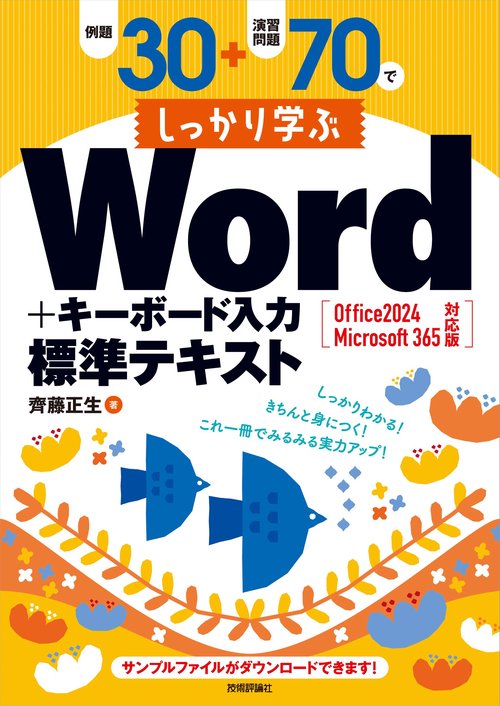
- 発売日:2025/07/31
- 出版社:技術評論社
- ISBN:9784297150020
1 / 1


例題30+演習問題70でしっかり学ぶWord+キーボード入力 標準テキスト Office 2024 / Microsoft 365 対応版
()
サンプルサンプル
例題30+演習問題70でしっかり学ぶWord+キーボード入力 標準テキスト Office 2024 / Microsoft 365 対応版
例題30+演習問題70でしっかり学ぶWord+キーボード入力 標準テキスト Office 2024 / Microsoft 365 対応版
通常価格
2,200 円(税込)
通常価格
セール価格
2,200 円(税込)
単価
あたり
- 発売日:2025/07/31
- 出版社:技術評論社
- ISBN:9784297150020
読み込み中...
My店舗在庫
My店舗登録で店頭在庫と店舗お受け取り可否が確認できます。(要ログイン)

店舗在庫
商品説明
ご好評いただいております「Word標準テキスト」の改訂版(Word 2024対応版)です。文字の入力方法から文書作成に使うさまざまな機能について、それぞれのLessonで「例題」の文書がまず示され、その文書の作り方を順に解説しています。また、各Lessonの最後には、演習問題が用意されています。基礎的な知識として、Wordの基本的な操作と文字の入力について解説し、実際に例題の文書を作成します。文書に表や図形などを挿入したり、はがきの宛名を印刷したりするなど、応用的な操作について順番に学んでいきます。また、最後には「総合チェック問題」として本書で学んだ内容のまとめができるようになっています。 教育現場での事例や要望にマッチした例題&演習問題と、習熟度の確認・弱点チェックができ、苦手な問題は解説部分に戻って学習できる巻末総合問題とで、Wordの基本をしっかり身に付けることができます。キーボードによる日本語入力の方法も詳しく解説します。
目次
■PART1 Wordをはじめる前に
●Lesson1 Wordでできること
1. Wordとは
2. 多彩な文書作成機能
●Lesson2 Wordを起動・終了する
1. Wordの起動・終了
2. Wordの画面
■PART2 キーボード入力をマスターしよう
●Lesson1 キーボードの配列をおぼえる
1. キーの名称と機能
2. ホームポジション
3. 文字を入力する際の指の使い方
●Lesson2 日本語入力システムを使う
●Lesson3 文字の入力方法をおぼえる(1)
1. ローマ字入力とかな入力
2. ひらがなの入力
3. 文字の削除と修正
4. 全角・半角カタカナの入力
5. 全角・半角英数字の入力
○練習問題 1・2
●Lesson4 文字の入力方法をおぼえる(2)
1. 漢字への変換
2. 文節の長さの変更
3. 入力中の文字の修正
4. 記号の入力
5. 読みのわからない漢字の入力
○練習問題 3・4・5・6・7・8
●Lesson5 入力に便利な機能を使う
1. 単語の登録
2. 入力時にはたらく自動修正機能
○練習問題 9・10・11・12
■PART3 文書を管理・作成・編集しよう
●Lesson1 作成した文書を保存する
○例題01 文書の入力・保存を行う
1. ファイル名をつけて保存
2. 文書の呼び出し
●Lesson2 文書を編集する
○例題02 文字のコピー・貼り付けを行う
1. 文字のコピー・貼り付け
○例題03 文字の切り取り・貼り付けを行う
2. 文字の切り取り・貼り付け
○例題04 文章のミスを修正する
3. 自動文章校正機能
4. 手動による文章校正
○やってみよう! 1・2
●Lesson3 作成した文書を印刷する
○やってみよう! 3・4
●Lesson4 ページ設定をする
○例題05 ページ設定と文書の印刷を行う
1. 用紙サイズの設定
2. 余白と印刷の向きの設定
3. 文字数と行数の設定
○やってみよう! 5・6・7・8
●Lesson5 文字の位置を揃える
○例題06 右揃え・中央揃えを使って文書を編集する
1. 右揃え
2. 中央揃え
●Lesson6 縦書き文書を作成する
○例題07 縦書きの文書を作成する
1. 縦書き文書の作成
●Lesson7 文字装飾をマスターする
○例題08 文書に文字装飾をする
1. 書式設定の機能
2. 文字の装飾
○やってみよう! 9・10・11
●Lesson8 Wordを使った文書作成のコツ
○例題09 段落番号のある文書を作成する
1. 箇条書きと段落番号
○例題10 文字間隔を変更する
2. 文字間隔の変更
○例題11 「拝啓」や「敬具」などの定型的な書式を自動的に入力する
3. オートフォーマットとあいさつ文
○例題12 インデントを使って文字の位置を調整する
4. インデントの利用
○例題13 行間を広げる
5. 行間の調整(段落)
○例題14 文書にヘッダーとフッタ-をつけて保存・印刷する
6. ヘッダーとフッタ-の利用
○やってみよう! 12・13・14・15・16・17・18・19
■PART4 表や罫線,図形を利用しよう
●Lesson1 文書の中に表を作成する
○例題15 表のある文書を作成する
1. 表の挿入
○例題16 表を編集する
2. 表の形や大きさ,色などの編集
○やってみよう! 20・21
●Lesson2 簡単な図形を作成する
○例題17 図形を作成する
1. 図形描画の機能
2. 図形の作成
3. 基本図形の利用
4. 図形の重なり順
5. 図形の回転
6. 図形のグループ化
○やってみよう! 22・13・24・25
■PART5 画像やテキストを挿入しよう
●Lesson1 イラストを挿入する
○例題18 イラスト入り文書を作成する
1. 画像の挿入
2. イラストの操作と書式設定
○やってみよう! 26・27・28
●Lesson2 特殊な位置に文字を挿入する
○例題19 テキストボックスを作成する
1. テキストボックスの作成
2. 順序と書式設定
○やってみよう! 29・30・31
■PART6 文書作成機能を活用しよう
●Lesson1 カラフルな見出しを作成する
○例題20 ワードアートのある文書を作成する
1. ワードアートの挿入
2. ワードアートの機能
○やってみよう! 32
●Lesson2 文字の検索や置き換えを行う
○例題21 文書内にある文字の検索と置換をする
1. 文字の置換
2. 文字の検索
○やってみよう! 33
●Lesson3 ルビや囲い文字を利用する
○例題22 ルビや囲い文字のある文書を作成する
1. 拡張書式とは
2. 拡張書式の使い方
○やってみよう! 34・35
●Lesson4 段組みを設定する
○例題23 2 段組みの文書を作成する
1. 段組みの変更
○やってみよう! 36・37・38
■PART7 差し込み印刷をやってみよう
●Lesson1 差し込むデータを作成する
○例題24 差し込み印刷に使う文書とデータを作成する
1. 差し込み印刷とは
2. データファイルの作成
●Lesson2 差し込み位置を指定する
○例題25 データの差し込み位置を指定する
1. 差し込み位置の指定
●Lesson3 差し込み印刷を実行する
○例題26 差し込み印刷を実行する
1. 差し込み印刷の実行
○やってみよう! 39
■PART8 文書のひな形を活用しよう
●Lesson1 テンプレートを使う
○例題27 万年カレンダーを作成する
1. テンプレートとは
2. テンプレートの編集
3. テンプレートとして文書を保存
○やってみよう! 40
●Lesson2 文書作成ウィザードを使う
○例題28 年賀はがきの宛名を印刷する
1. データファイルの作成
2. はがきの宛名印刷
○やってみよう! 41
■PART9 少し複雑な文書を作成しよう
●Lesson1 SmartArt グラフィックを挿入する(1)
○例題29 SmartArt グラフィックのある文書を作成する
1. SmartArt グラフィックとは
2. SmartArt グラフィックの編集
○やってみよう! 42
●Lesson2 SmartArt グラフィックを挿入する(2)
○例題30 SmartArt グラフィックを編集する
1. SmartArt グラフィックのレイアウト変更
2. SmartArt グラフィックの書式設定
○やってみよう! 43
●Lesson3 複数の文書を関連づける
1. リンクとは
2. リンクの設定
総合チェック問題1~15
解答編
索引
●Lesson1 Wordでできること
1. Wordとは
2. 多彩な文書作成機能
●Lesson2 Wordを起動・終了する
1. Wordの起動・終了
2. Wordの画面
■PART2 キーボード入力をマスターしよう
●Lesson1 キーボードの配列をおぼえる
1. キーの名称と機能
2. ホームポジション
3. 文字を入力する際の指の使い方
●Lesson2 日本語入力システムを使う
●Lesson3 文字の入力方法をおぼえる(1)
1. ローマ字入力とかな入力
2. ひらがなの入力
3. 文字の削除と修正
4. 全角・半角カタカナの入力
5. 全角・半角英数字の入力
○練習問題 1・2
●Lesson4 文字の入力方法をおぼえる(2)
1. 漢字への変換
2. 文節の長さの変更
3. 入力中の文字の修正
4. 記号の入力
5. 読みのわからない漢字の入力
○練習問題 3・4・5・6・7・8
●Lesson5 入力に便利な機能を使う
1. 単語の登録
2. 入力時にはたらく自動修正機能
○練習問題 9・10・11・12
■PART3 文書を管理・作成・編集しよう
●Lesson1 作成した文書を保存する
○例題01 文書の入力・保存を行う
1. ファイル名をつけて保存
2. 文書の呼び出し
●Lesson2 文書を編集する
○例題02 文字のコピー・貼り付けを行う
1. 文字のコピー・貼り付け
○例題03 文字の切り取り・貼り付けを行う
2. 文字の切り取り・貼り付け
○例題04 文章のミスを修正する
3. 自動文章校正機能
4. 手動による文章校正
○やってみよう! 1・2
●Lesson3 作成した文書を印刷する
○やってみよう! 3・4
●Lesson4 ページ設定をする
○例題05 ページ設定と文書の印刷を行う
1. 用紙サイズの設定
2. 余白と印刷の向きの設定
3. 文字数と行数の設定
○やってみよう! 5・6・7・8
●Lesson5 文字の位置を揃える
○例題06 右揃え・中央揃えを使って文書を編集する
1. 右揃え
2. 中央揃え
●Lesson6 縦書き文書を作成する
○例題07 縦書きの文書を作成する
1. 縦書き文書の作成
●Lesson7 文字装飾をマスターする
○例題08 文書に文字装飾をする
1. 書式設定の機能
2. 文字の装飾
○やってみよう! 9・10・11
●Lesson8 Wordを使った文書作成のコツ
○例題09 段落番号のある文書を作成する
1. 箇条書きと段落番号
○例題10 文字間隔を変更する
2. 文字間隔の変更
○例題11 「拝啓」や「敬具」などの定型的な書式を自動的に入力する
3. オートフォーマットとあいさつ文
○例題12 インデントを使って文字の位置を調整する
4. インデントの利用
○例題13 行間を広げる
5. 行間の調整(段落)
○例題14 文書にヘッダーとフッタ-をつけて保存・印刷する
6. ヘッダーとフッタ-の利用
○やってみよう! 12・13・14・15・16・17・18・19
■PART4 表や罫線,図形を利用しよう
●Lesson1 文書の中に表を作成する
○例題15 表のある文書を作成する
1. 表の挿入
○例題16 表を編集する
2. 表の形や大きさ,色などの編集
○やってみよう! 20・21
●Lesson2 簡単な図形を作成する
○例題17 図形を作成する
1. 図形描画の機能
2. 図形の作成
3. 基本図形の利用
4. 図形の重なり順
5. 図形の回転
6. 図形のグループ化
○やってみよう! 22・13・24・25
■PART5 画像やテキストを挿入しよう
●Lesson1 イラストを挿入する
○例題18 イラスト入り文書を作成する
1. 画像の挿入
2. イラストの操作と書式設定
○やってみよう! 26・27・28
●Lesson2 特殊な位置に文字を挿入する
○例題19 テキストボックスを作成する
1. テキストボックスの作成
2. 順序と書式設定
○やってみよう! 29・30・31
■PART6 文書作成機能を活用しよう
●Lesson1 カラフルな見出しを作成する
○例題20 ワードアートのある文書を作成する
1. ワードアートの挿入
2. ワードアートの機能
○やってみよう! 32
●Lesson2 文字の検索や置き換えを行う
○例題21 文書内にある文字の検索と置換をする
1. 文字の置換
2. 文字の検索
○やってみよう! 33
●Lesson3 ルビや囲い文字を利用する
○例題22 ルビや囲い文字のある文書を作成する
1. 拡張書式とは
2. 拡張書式の使い方
○やってみよう! 34・35
●Lesson4 段組みを設定する
○例題23 2 段組みの文書を作成する
1. 段組みの変更
○やってみよう! 36・37・38
■PART7 差し込み印刷をやってみよう
●Lesson1 差し込むデータを作成する
○例題24 差し込み印刷に使う文書とデータを作成する
1. 差し込み印刷とは
2. データファイルの作成
●Lesson2 差し込み位置を指定する
○例題25 データの差し込み位置を指定する
1. 差し込み位置の指定
●Lesson3 差し込み印刷を実行する
○例題26 差し込み印刷を実行する
1. 差し込み印刷の実行
○やってみよう! 39
■PART8 文書のひな形を活用しよう
●Lesson1 テンプレートを使う
○例題27 万年カレンダーを作成する
1. テンプレートとは
2. テンプレートの編集
3. テンプレートとして文書を保存
○やってみよう! 40
●Lesson2 文書作成ウィザードを使う
○例題28 年賀はがきの宛名を印刷する
1. データファイルの作成
2. はがきの宛名印刷
○やってみよう! 41
■PART9 少し複雑な文書を作成しよう
●Lesson1 SmartArt グラフィックを挿入する(1)
○例題29 SmartArt グラフィックのある文書を作成する
1. SmartArt グラフィックとは
2. SmartArt グラフィックの編集
○やってみよう! 42
●Lesson2 SmartArt グラフィックを挿入する(2)
○例題30 SmartArt グラフィックを編集する
1. SmartArt グラフィックのレイアウト変更
2. SmartArt グラフィックの書式設定
○やってみよう! 43
●Lesson3 複数の文書を関連づける
1. リンクとは
2. リンクの設定
総合チェック問題1~15
解答編
索引
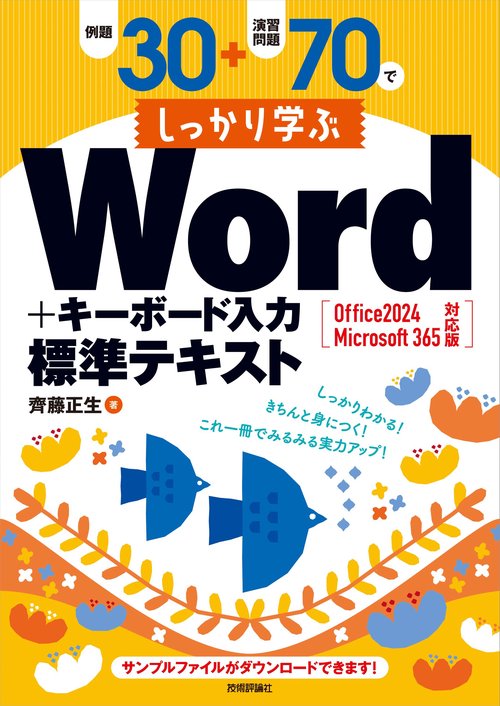
例題30+演習問題70でしっかり学ぶWord+キーボード入力 標準テキスト Office 2024 / Microsoft 365 対応版
カスタマーレビュー
honto本の通販ストアのレビュー(0件)
並び順:
1/1ページ