![ゼロからはじめる Samsung Galaxy A36 5G SC-54F スマートガイド [ドコモ完全対応版]](https://image.maruzenjunkudo.co.jp/image_view/9784297151188)
- 発売日:2025/09/16
- 出版社:技術評論社
- ISBN:9784297151188
1 / 1


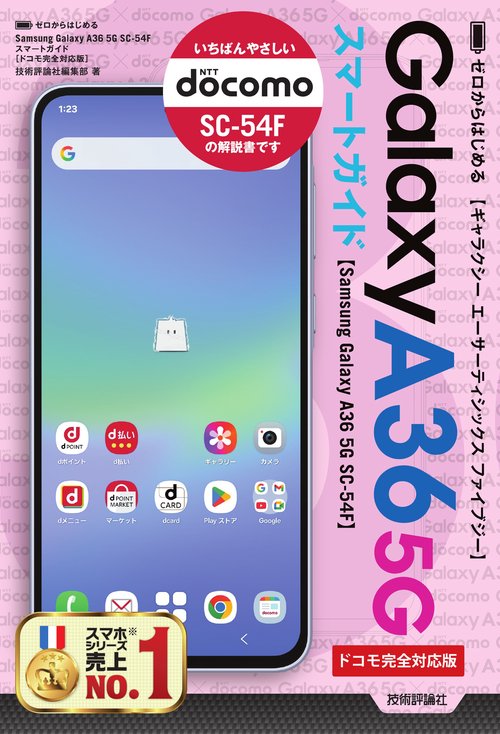
ゼロからはじめる Samsung Galaxy A36 5G SC-54F スマートガイド [ドコモ完全対応版]
()
サンプルサンプル
ゼロからはじめる Samsung Galaxy A36 5G SC-54F スマートガイド [ドコモ完全対応版]
ゼロからはじめる Samsung Galaxy A36 5G SC-54F スマートガイド [ドコモ完全対応版]
通常価格
1,870 円(税込)
通常価格
セール価格
1,870 円(税込)
単価
あたり
- 発売日:2025/09/16
- 出版社:技術評論社
- ISBN:9784297151188
読み込み中...
My店舗在庫
My店舗登録で店頭在庫と店舗お受け取り可否が確認できます。(要ログイン)

店舗在庫
商品説明
ドコモから発売されたスマートフォン「Samsung Galaxy A36 5G」の初心者向け解説書です。基本操作から、Googleサービスの利用、写真・動画撮影、Galaxyの独自機能、新しく追加されたAI機能、各種設定など、Samsung Galaxy A36 5Gを使いこなすための操作手順を解説しています。
目次
第1章 Galaxy A36 5G のキホン
01Galaxy A36 5Gについて
02電源のオン/オフとロックの解除
03基本操作を覚える
04情報を確認する
05アプリを利用する
06文字を入力する
07文字列をコピー&ペーストする
08通知音や着信音を変更する
09音量やマナーモードを設定する
10Googleアカウントを設定する
11ドコモのIDとパスワードを設定する
第2章 電話機能を使う
12電話をかける/受ける
13履歴を確認する
14伝言メモを利用する
15ドコモ電話帳を利用する
16着信拒否を設定する
17通話を自動録音する
第3章 メールやインターネットを利用する
18Webページを閲覧する
19Webページを検索する
20複数のWebページを同時に開く
21ブックマークを利用する
22ドコモメールを設定する
23ドコモメールを利用する
24迷惑メールを防ぐ
25+メッセージを利用する
26Gmailを利用する
27メールアカウントを追加する
第4章 Googleのサービスを利用する
28AIアシスタント「Gemini」を利用する
29Google Playでアプリを検索する
30アプリをインストール/アンインストールする
31Googleマップを利用する
32YouTubeで世界中の動画を楽しむ
第5章 ドコモのサービスを利用する
33dメニューを利用する
34My docomoを利用する
35my daizを利用する
36d払いを利用する
37スケジュールで予定を管理する
38SmartNews for docomoでニュースを読む
39ドコモのアプリをアップデートする
第6章 音楽や写真、動画を楽しむ
40パソコンから音楽や写真、動画を取り込む
41音楽を聴く
42写真や動画を撮影する
43さまざまな機能を使って撮影する
44写真や動画を閲覧する
45写真や動画を編集する
46インテリジェント機能を使って写真を編集する
第7章 便利な機能を利用する
47Samsungアカウントを設定する
48ノートでメモを取る
49エッジパネルを利用する
50アプリを分割画面やポップアップで表示する
51ファイルを管理する
52画面ロックを生体認証で解除する
53セキュリティフォルダを利用する
54おサイフケータイを設定する
55紛失した端末を見つける
56Galaxy Storeを利用する
57AIセレクトですばやく次の操作をする
第8章 使いやすく設定する
58ホーム画面をカスタマイズする
59ウィジェットを利用する
60クイック設定ボタンを利用する
61サイドボタンをより便利に利用する
62ナビゲーションバーをカスタマイズする
63文字を見やすくする
64画面をキャプチャする
65かこって検索で画面やテキストの情報を調べる
66時刻を24時間形式で表示する
67アプリの通知設定を変更する
68Bluetooth機器を利用する
69Wi-Fiに接続する
70Wi-Fiテザリングを利用する
71初期化する
72本体ソフトウェアを更新する
01Galaxy A36 5Gについて
02電源のオン/オフとロックの解除
03基本操作を覚える
04情報を確認する
05アプリを利用する
06文字を入力する
07文字列をコピー&ペーストする
08通知音や着信音を変更する
09音量やマナーモードを設定する
10Googleアカウントを設定する
11ドコモのIDとパスワードを設定する
第2章 電話機能を使う
12電話をかける/受ける
13履歴を確認する
14伝言メモを利用する
15ドコモ電話帳を利用する
16着信拒否を設定する
17通話を自動録音する
第3章 メールやインターネットを利用する
18Webページを閲覧する
19Webページを検索する
20複数のWebページを同時に開く
21ブックマークを利用する
22ドコモメールを設定する
23ドコモメールを利用する
24迷惑メールを防ぐ
25+メッセージを利用する
26Gmailを利用する
27メールアカウントを追加する
第4章 Googleのサービスを利用する
28AIアシスタント「Gemini」を利用する
29Google Playでアプリを検索する
30アプリをインストール/アンインストールする
31Googleマップを利用する
32YouTubeで世界中の動画を楽しむ
第5章 ドコモのサービスを利用する
33dメニューを利用する
34My docomoを利用する
35my daizを利用する
36d払いを利用する
37スケジュールで予定を管理する
38SmartNews for docomoでニュースを読む
39ドコモのアプリをアップデートする
第6章 音楽や写真、動画を楽しむ
40パソコンから音楽や写真、動画を取り込む
41音楽を聴く
42写真や動画を撮影する
43さまざまな機能を使って撮影する
44写真や動画を閲覧する
45写真や動画を編集する
46インテリジェント機能を使って写真を編集する
第7章 便利な機能を利用する
47Samsungアカウントを設定する
48ノートでメモを取る
49エッジパネルを利用する
50アプリを分割画面やポップアップで表示する
51ファイルを管理する
52画面ロックを生体認証で解除する
53セキュリティフォルダを利用する
54おサイフケータイを設定する
55紛失した端末を見つける
56Galaxy Storeを利用する
57AIセレクトですばやく次の操作をする
第8章 使いやすく設定する
58ホーム画面をカスタマイズする
59ウィジェットを利用する
60クイック設定ボタンを利用する
61サイドボタンをより便利に利用する
62ナビゲーションバーをカスタマイズする
63文字を見やすくする
64画面をキャプチャする
65かこって検索で画面やテキストの情報を調べる
66時刻を24時間形式で表示する
67アプリの通知設定を変更する
68Bluetooth機器を利用する
69Wi-Fiに接続する
70Wi-Fiテザリングを利用する
71初期化する
72本体ソフトウェアを更新する
ゼロからはじめる Samsung Galaxy A36 5G SC-54F スマートガイド [ドコモ完全対応版]
カスタマーレビュー
honto本の通販ストアのレビュー(0件)
並び順:
1/1ページ