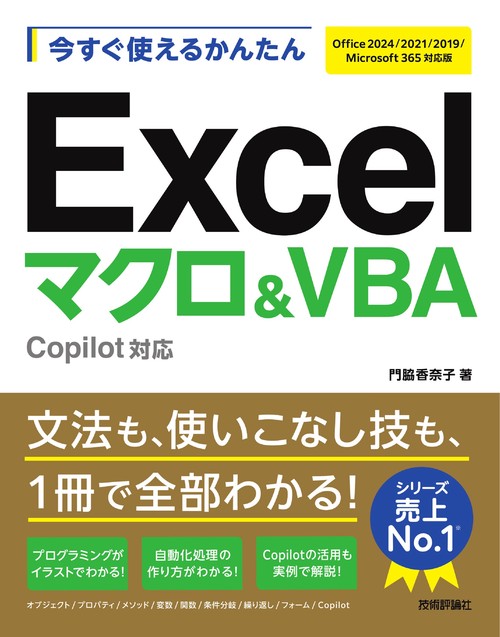
![今すぐ使えるかんたん Excelマクロ&VBA Copilot対応 [Office 2024/2021/2019/Microsoft 365対応版]](https://image.maruzenjunkudo.co.jp/image_view/9784297151683)
- 発売日:2025/10/06
- 出版社:技術評論社
- ISBN:9784297151683
1 / 1


今すぐ使えるかんたん Excelマクロ&VBA Copilot対応 [Office 2024/2021/2019/Microsoft 365対応版]
()
サンプルサンプル
今すぐ使えるかんたん Excelマクロ&VBA Copilot対応 [Office 2024/2021/2019/Microsoft 365対応版]
今すぐ使えるかんたん Excelマクロ&VBA Copilot対応 [Office 2024/2021/2019/Microsoft 365対応版]
通常価格
1,980 円(税込)
通常価格
セール価格
1,980 円(税込)
単価
あたり
- 発売日:2025/10/06
- 出版社:技術評論社
- ISBN:9784297151683
読み込み中...
My店舗在庫
My店舗登録で店頭在庫と店舗お受け取り可否が確認できます。(要ログイン)

店舗在庫
商品説明
パソコン初心者向けの定番「今すぐ使えるかんたん」シリーズの最新Excel マクロ&VBAの解説書です。Excelの記録マクロから、VBAを使った本格プログラミング、ユーザーフォームの作成まで、マクロの仕組みやVBAの文法、利用法をやさしく解説し、はじめて学ぶ方でもかんたんに習得できる内容になっています。また、生成AI「Copilot」の手を借りて、マクロを思い通りに作成するノウハウも紹介しています。この1冊だけで、Excel VBAの基本をきちんとマスターすることができるので、はじめてExcel VBAにチャレンジする方、Excel VBAをしっかり理解したい方におすすめの一冊です!
目次
●第1章 マクロの基本を身に付けよう
この章で学ぶこと マクロの基本
Section 01 マクロ作りの準備をしよう
Section 02 マクロを記録しよう
Section 03 別の方法でマクロを記録しよう
Section 04 マクロを含むブックを保存しよう
Section 05 マクロを含むブックを開こう
Section 06 マクロを実行しよう
Section 07 マクロを削除しよう
●第2章 VBEでマクロを扱おう
この章で学ぶこと マクロとVBAの関係
Section 08 マクロを開く準備をしよう
Section 09 マクロを開こう
Section 10 マクロを実行しよう
Section 11 マクロの中身を調べよう
Section 12 マクロを編集してみよう
Section 13 マクロを削除しよう
●第3章 VBAの基本を身に付けよう
この章で学ぶこと VBAの基本
Section 14 モジュールを追加しよう
Section 15 プログラムを入力してみよう
Section 16 オブジェクトについて学ぼう
Section 17 プロパティについて学ぼう
Section 18 メソッドについて学ぼう
Section 19 便利な機能を利用しよう
Section 20 プログラムを見やすくしよう
●第4章 変数について知ろう
この章で学ぶこと 変数の基本
Section 21 変数を使おう
Section 22 オブジェクト変数を使おう
Section 23 変数を確認しながらマクロを実行しよう
●第5章 セルや行/列を操作しよう
この章で学ぶこと セルと行/列の基本
Section 24 セルを参照しよう
Section 25 隣のセルや上下のセルを参照しよう
Section 26 表内のセルを参照しよう
Section 27 データを削除しよう
Section 28 数式や空白セルを参照しよう
Section 29 セルの範囲を縮小/拡張しよう
Section 30 入力やコピー/貼り付けをしよう
Section 31 セルを挿入/削除しよう
Section 32 行や列を参照しよう
Section 33 行や列を削除/挿入しよう
●第6章 表の見た目を操作しよう
この章で学ぶこと セルの書式設定の基本
Section 34 行の高さと列幅を変更しよう
Section 35 文字の書式を設定しよう
Section 36 文字の配置を変更しよう
Section 37 文字やセルの色を設定しよう
Section 38 テーマの色を指定しよう
Section 39 罫線を引こう
Section 40 セルの表示形式を指定しよう
●第7章 シートやブックを操作しよう
この章で学ぶこと シートやブックのオブジェクトの基本
Section 41 シートを参照しよう
Section 42 シート名やシート見出しの色を変更しよう
Section 43 シートを移動/コピーしよう
Section 44 シートを追加/削除しよう
Section 45 ブックを参照しよう
Section 46 ブックを開こう/閉じよう
Section 47 ブックを保存しよう
Section 48 PDF形式でブックを保存しよう
Section 49 シートやブックを印刷しよう
●第8章 条件に応じた処理と繰り返し処理をしよう
この章で学ぶこと 条件分岐と繰り返しの基本
Section 50 条件に応じて実行する処理を分けよう
Section 51 複数の条件に応じて実行する処理を分けよう
Section 52 指定した回数だけ処理を繰り返そう
Section 53 条件を判定して処理を繰り返そう
Section 54 指定したセルに対して処理を繰り返そう
Section 55 シートやブックを対象に処理を繰り返そう
Section 56 シートやブックがあるかどうか調べよう
●第9章 データを並べ替え/抽出しよう
この章で学ぶこと 並べ替えと抽出の基本
Section 57 データを並べ替えよう
Section 58 データを検索しよう
Section 59 データを置換しよう
Section 60 データを抽出しよう
●第10章 関数を使おう
この章で学ぶこと 関数の基本
Section 61 文字を操作する関数を使おう
Section 62 日付を操作する関数を使おう
Section 63 データ型を扱う関数を使おう
Section 64 表示形式を指定する関数を使おう
Section 65 ワークシート関数を使おう
Section 66 関数を自作しよう
●第11章 操作を指示できるようにしよう
この章で学ぶこと ユーザーからの指示を受けるには
Section 67 ファイル操作の画面を表示しよう
Section 68 カレントフォルダーを利用しよう
Section 69 ファイルやフォルダーを操作しよう
Section 70 ボタンが付いたメッセージ画面を表示しよう
Section 71 [はい]をクリックしたときだけ処理を実行しよう
Section 72 データ入力画面を表示しよう
Section 73 自動でマクロを実行しよう
●第12章 ユーザーフォームを作ろう
この章で学ぶこと ユーザーフォームの基本
Section 74 フォームを追加しよう
Section 75 文字を表示しよう(ラベル)
Section 76 文字を入力しよう(テキストボックス)
Section 77 ボタンを利用しよう(コマンドボタン)
Section 78 選択肢を表示しよう(オプションボタン)
Section 79 オン/オフの選択肢を表示しよう(チェックボックス)
Section 80 リスト形式の選択肢を表示しよう(リストボックス)
Section 81 リスト形式の選択肢を表示しよう(コンボボックス)
Section 82 フォームを実行しよう
●第13章 Copilotを活用しよう
Section 83 マクロのひな型を作ってもらおう
Section 84 プログラムの意味を説明してもらおう
Section 85 エラーの原因を調べてもらおう
Section 86 マクロを見やすく整形してもらおう
Section 87 マクロ作りに便利なプロンプト
Appendix 01 いろいろな方法でマクロを実行しよう
Appendix 02 セキュリティの設定を確認しよう
Appendix 03 エラーが出たときに対応しよう
Appendix 04 ヘルプを使って調べよう
この章で学ぶこと マクロの基本
Section 01 マクロ作りの準備をしよう
Section 02 マクロを記録しよう
Section 03 別の方法でマクロを記録しよう
Section 04 マクロを含むブックを保存しよう
Section 05 マクロを含むブックを開こう
Section 06 マクロを実行しよう
Section 07 マクロを削除しよう
●第2章 VBEでマクロを扱おう
この章で学ぶこと マクロとVBAの関係
Section 08 マクロを開く準備をしよう
Section 09 マクロを開こう
Section 10 マクロを実行しよう
Section 11 マクロの中身を調べよう
Section 12 マクロを編集してみよう
Section 13 マクロを削除しよう
●第3章 VBAの基本を身に付けよう
この章で学ぶこと VBAの基本
Section 14 モジュールを追加しよう
Section 15 プログラムを入力してみよう
Section 16 オブジェクトについて学ぼう
Section 17 プロパティについて学ぼう
Section 18 メソッドについて学ぼう
Section 19 便利な機能を利用しよう
Section 20 プログラムを見やすくしよう
●第4章 変数について知ろう
この章で学ぶこと 変数の基本
Section 21 変数を使おう
Section 22 オブジェクト変数を使おう
Section 23 変数を確認しながらマクロを実行しよう
●第5章 セルや行/列を操作しよう
この章で学ぶこと セルと行/列の基本
Section 24 セルを参照しよう
Section 25 隣のセルや上下のセルを参照しよう
Section 26 表内のセルを参照しよう
Section 27 データを削除しよう
Section 28 数式や空白セルを参照しよう
Section 29 セルの範囲を縮小/拡張しよう
Section 30 入力やコピー/貼り付けをしよう
Section 31 セルを挿入/削除しよう
Section 32 行や列を参照しよう
Section 33 行や列を削除/挿入しよう
●第6章 表の見た目を操作しよう
この章で学ぶこと セルの書式設定の基本
Section 34 行の高さと列幅を変更しよう
Section 35 文字の書式を設定しよう
Section 36 文字の配置を変更しよう
Section 37 文字やセルの色を設定しよう
Section 38 テーマの色を指定しよう
Section 39 罫線を引こう
Section 40 セルの表示形式を指定しよう
●第7章 シートやブックを操作しよう
この章で学ぶこと シートやブックのオブジェクトの基本
Section 41 シートを参照しよう
Section 42 シート名やシート見出しの色を変更しよう
Section 43 シートを移動/コピーしよう
Section 44 シートを追加/削除しよう
Section 45 ブックを参照しよう
Section 46 ブックを開こう/閉じよう
Section 47 ブックを保存しよう
Section 48 PDF形式でブックを保存しよう
Section 49 シートやブックを印刷しよう
●第8章 条件に応じた処理と繰り返し処理をしよう
この章で学ぶこと 条件分岐と繰り返しの基本
Section 50 条件に応じて実行する処理を分けよう
Section 51 複数の条件に応じて実行する処理を分けよう
Section 52 指定した回数だけ処理を繰り返そう
Section 53 条件を判定して処理を繰り返そう
Section 54 指定したセルに対して処理を繰り返そう
Section 55 シートやブックを対象に処理を繰り返そう
Section 56 シートやブックがあるかどうか調べよう
●第9章 データを並べ替え/抽出しよう
この章で学ぶこと 並べ替えと抽出の基本
Section 57 データを並べ替えよう
Section 58 データを検索しよう
Section 59 データを置換しよう
Section 60 データを抽出しよう
●第10章 関数を使おう
この章で学ぶこと 関数の基本
Section 61 文字を操作する関数を使おう
Section 62 日付を操作する関数を使おう
Section 63 データ型を扱う関数を使おう
Section 64 表示形式を指定する関数を使おう
Section 65 ワークシート関数を使おう
Section 66 関数を自作しよう
●第11章 操作を指示できるようにしよう
この章で学ぶこと ユーザーからの指示を受けるには
Section 67 ファイル操作の画面を表示しよう
Section 68 カレントフォルダーを利用しよう
Section 69 ファイルやフォルダーを操作しよう
Section 70 ボタンが付いたメッセージ画面を表示しよう
Section 71 [はい]をクリックしたときだけ処理を実行しよう
Section 72 データ入力画面を表示しよう
Section 73 自動でマクロを実行しよう
●第12章 ユーザーフォームを作ろう
この章で学ぶこと ユーザーフォームの基本
Section 74 フォームを追加しよう
Section 75 文字を表示しよう(ラベル)
Section 76 文字を入力しよう(テキストボックス)
Section 77 ボタンを利用しよう(コマンドボタン)
Section 78 選択肢を表示しよう(オプションボタン)
Section 79 オン/オフの選択肢を表示しよう(チェックボックス)
Section 80 リスト形式の選択肢を表示しよう(リストボックス)
Section 81 リスト形式の選択肢を表示しよう(コンボボックス)
Section 82 フォームを実行しよう
●第13章 Copilotを活用しよう
Section 83 マクロのひな型を作ってもらおう
Section 84 プログラムの意味を説明してもらおう
Section 85 エラーの原因を調べてもらおう
Section 86 マクロを見やすく整形してもらおう
Section 87 マクロ作りに便利なプロンプト
Appendix 01 いろいろな方法でマクロを実行しよう
Appendix 02 セキュリティの設定を確認しよう
Appendix 03 エラーが出たときに対応しよう
Appendix 04 ヘルプを使って調べよう
今すぐ使えるかんたん Excelマクロ&VBA Copilot対応 [Office 2024/2021/2019/Microsoft 365対応版]
カスタマーレビュー
honto本の通販ストアのレビュー(0件)
並び順:
1/1ページ