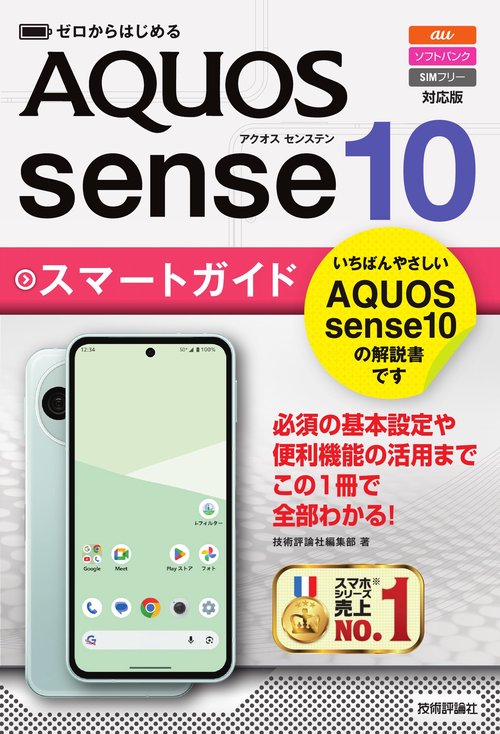
![ゼロからはじめる AQUOS sense10 スマートガイド [au/ソフトバンク/SIMフリー対応版]](https://image.maruzenjunkudo.co.jp/image_view/9784297154288)
- 発売日:2026/01/30
- 出版社:技術評論社
- ISBN:9784297154288
1 / 1


ゼロからはじめる AQUOS sense10 スマートガイド [au/ソフトバンク/SIMフリー対応版]
()
サンプルサンプル
ゼロからはじめる AQUOS sense10 スマートガイド [au/ソフトバンク/SIMフリー対応版]
ゼロからはじめる AQUOS sense10 スマートガイド [au/ソフトバンク/SIMフリー対応版]
通常価格
1,980 円(税込)
通常価格
セール価格
1,980 円(税込)
単価
あたり
- 発売日:2026/01/30
- 出版社:技術評論社
- ISBN:9784297154288
読み込み中...
My店舗在庫
My店舗登録で店頭在庫と店舗お受け取り可否が確認できます。(要ログイン)

店舗在庫
商品説明
「AQUOS sense10」の初心者向け解説書です。ボタンやタッチパネルの操作、通話、メール&インターネット、Googleのサービスの利用方法、写真や動画の撮影方法、標準アプリの使い方、各種の設定など、AQUOS sense10の基本操作を解説します。au版とソフトバンク版、SIMフリー版のユーザーに対応しています。
目次
■第1章 AQUOS sense10の基本技
Section001AQUOS sense10について
Section002AQUOS sense10の特徴
Section003各部名称を確認する
Section004電源を入れる
Section005ロック画面とスリープ状態
Section006タッチパネルの使いかた
Section007ホーム画面の見かた
Section008ホーム画面を切り替える
Section009アプリを起動する
Section010ホーム画面や前の画面に戻る
Section011アプリを切り替える
Section012アプリを終了する
Section013音量キーで音量を操作する
Section014電源をオフにする
Section015情報を確認する
Section016ステータスパネルを利用する
Section017マナーモードを設定する
Section018ゼスチャーで操作する
Section019ダークモードを解除する
Section020アプリアイコンを操作する
Section021アプリアイコンを整理する
Section0222つのアプリを同時に表示する
Section023ウィジェットを利用する
Section024Google検索バーを利用する
Section025壁紙とUIの色を変更する
Section026文字を入力する
Section027キーボードをフロートさせる
Section028テキストをコピー&ペーストする
Section029Wi-Fiを利用する
Section030Googleアカウントを設定する
Section031スクリーンショットを撮る
Section032電話をかける
Section033電話を受ける
Section034電話中の周囲の雑音を抑える
Section035通話中に会話を録音する
Section036録音した会話を再生する
Section037迷惑電話対策をする
Section038着信拒否を設定する
■第2章 Web とGoogle アカウントの便利技
Sectin039ChromeでWebページを表示する
Sectin040Chromeのタブを使いこなす
Sectin041Webページ内の単語をすばやく検索する
Sectin042Webページの画像を保存する
Sectin043パスワードマネージャーを利用する
Sectin044Google検索を行う
Sectin045Discoverで気になるニュースを見る
Sectin046最近検索したWebページを確認する
Sectin047Googleレンズで似た製品を調べる
Sectin048Googleアカウントの情報を確認する
Sectin049「かこって検索」で調べる
Sectin050アクティビティを管理する
Sectin051Googleアカウントに2段階認証を設定する
Sectin052Googleアカウントにパスキーを設定する
Sectin053複数のGoogleアカウントを使う
■3章 写真や動画、音楽の便利技
Section054写真を撮影する
Section055反射や影を減らして写真を撮る
Section056色調を変えて写真を撮る
Section057ポートレートモードで撮影する
Section058動画を撮影する
Section059片手で操作する
Section060シャッターボタンを押しやすい位置に移動する
Section061「フォト」アプリで写真や動画を見る
Section062写真を探す
Section063写真を編集する
Section064消しゴムマジックで不要なものを消す
Section065AI機能で被写体を移動/拡大/縮小する
Section066動画をトリミングする
Section067アルバムで写真を整理する
Section068写真やアルバムを共有する
Section069写真や動画を削除する
Section070削除した写真や動画を復元する
Section071写真をサーバーにバックアップする
Section072本体のストレージの容量を増やす
Section073パソコンのファイルを本体に保存する
Section074YT Musicを利用する
Section075YT Musicで曲を探す
Section076曲をオフラインで聴く
Section077YouTubeで動画を視聴する
Section078YouTubeで気になる動画を保存する
■第4章 Google のサービスやアプリの便利技
Section079アプリを検索する
Section080アプリをインストール/アンインストールする
Section081アプリのインストールや起動時の許可
Section082アプリの権限を確認する
Section083サービスから権限を確認する
Section084プライバシーダッシュボードを利用する
Section085Geminiを利用する
Section086Geminiに質問する
Section087話しかけるだけでGeminiを使えるようにする
Section088Geminiに操作中の画面の不明点を聞く
Section089GeminiLiveを利用する
Section090Gmailを利用する
Section091Googleカレンダーに予定を登録する
Section092Gmailから予定を自動で取り込む
Section093マップを利用する
Section094マップで経路を調べる
Section095訪れた場所や移動した経路を確認する
Section096ウォレットにクレカを登録する
Section097ウォレットで支払う
Section098ウォレットに電子マネーを登録する
Section099本体のファイルをGoogleドライブに保存する
Section100「Files」アプリでファイルを開く
Section101「Files」アプリからGoogleドライブに保存する
Section102Quick Shareでファイルを共有する
Section103不要なデータを削除する
Section104Googleドライブにバックアップを取る
Section105Googleドライブの利用状況を確認する
■第5章 さらに使いこなす活用技
Section106「設定」アプリを使う
Section107おサイフケータイを設定する
Section108Bluetooth機器を利用する
Section109Wi-Fiテザリングを利用する
Section110データ通信量が多いアプリを探す
Section111アプリごとに通信を制限する
Section112通知を設定する
Section113通知をサイレントにする
Section114通知のサイレントモードを使う
Section115通知の履歴を見る
Section116通知のスヌーズを利用する
Section117ロック画面に通知を表示しないようにする
Section118スリープ状態で画面を表示する
Section119バッテリーを長持ちさせる
Section120アプリの利用時間を確認する
Section121アプリの利用時間を制限する
Section122就寝時に通知などをおやすみ時間モードにする
Section123なめらかハイスピード表示を設定する
Section124画面ロックの解除に暗証番号を設定する
Section125指紋認証で画面ロックを解除する
Section126画面の明るさを変更する
Section127ホームアプリを変更する
Section128画面の文字を見やすくする
Section129リラックスビューを設定する
Section130AQUOSトリックを使いこなす
Section131エモパーを設定する
Section132緊急情報を登録する
Section133紛失した本体を探す
Section134本体ソフトをアップデートする
Section135初期化する
Section001AQUOS sense10について
Section002AQUOS sense10の特徴
Section003各部名称を確認する
Section004電源を入れる
Section005ロック画面とスリープ状態
Section006タッチパネルの使いかた
Section007ホーム画面の見かた
Section008ホーム画面を切り替える
Section009アプリを起動する
Section010ホーム画面や前の画面に戻る
Section011アプリを切り替える
Section012アプリを終了する
Section013音量キーで音量を操作する
Section014電源をオフにする
Section015情報を確認する
Section016ステータスパネルを利用する
Section017マナーモードを設定する
Section018ゼスチャーで操作する
Section019ダークモードを解除する
Section020アプリアイコンを操作する
Section021アプリアイコンを整理する
Section0222つのアプリを同時に表示する
Section023ウィジェットを利用する
Section024Google検索バーを利用する
Section025壁紙とUIの色を変更する
Section026文字を入力する
Section027キーボードをフロートさせる
Section028テキストをコピー&ペーストする
Section029Wi-Fiを利用する
Section030Googleアカウントを設定する
Section031スクリーンショットを撮る
Section032電話をかける
Section033電話を受ける
Section034電話中の周囲の雑音を抑える
Section035通話中に会話を録音する
Section036録音した会話を再生する
Section037迷惑電話対策をする
Section038着信拒否を設定する
■第2章 Web とGoogle アカウントの便利技
Sectin039ChromeでWebページを表示する
Sectin040Chromeのタブを使いこなす
Sectin041Webページ内の単語をすばやく検索する
Sectin042Webページの画像を保存する
Sectin043パスワードマネージャーを利用する
Sectin044Google検索を行う
Sectin045Discoverで気になるニュースを見る
Sectin046最近検索したWebページを確認する
Sectin047Googleレンズで似た製品を調べる
Sectin048Googleアカウントの情報を確認する
Sectin049「かこって検索」で調べる
Sectin050アクティビティを管理する
Sectin051Googleアカウントに2段階認証を設定する
Sectin052Googleアカウントにパスキーを設定する
Sectin053複数のGoogleアカウントを使う
■3章 写真や動画、音楽の便利技
Section054写真を撮影する
Section055反射や影を減らして写真を撮る
Section056色調を変えて写真を撮る
Section057ポートレートモードで撮影する
Section058動画を撮影する
Section059片手で操作する
Section060シャッターボタンを押しやすい位置に移動する
Section061「フォト」アプリで写真や動画を見る
Section062写真を探す
Section063写真を編集する
Section064消しゴムマジックで不要なものを消す
Section065AI機能で被写体を移動/拡大/縮小する
Section066動画をトリミングする
Section067アルバムで写真を整理する
Section068写真やアルバムを共有する
Section069写真や動画を削除する
Section070削除した写真や動画を復元する
Section071写真をサーバーにバックアップする
Section072本体のストレージの容量を増やす
Section073パソコンのファイルを本体に保存する
Section074YT Musicを利用する
Section075YT Musicで曲を探す
Section076曲をオフラインで聴く
Section077YouTubeで動画を視聴する
Section078YouTubeで気になる動画を保存する
■第4章 Google のサービスやアプリの便利技
Section079アプリを検索する
Section080アプリをインストール/アンインストールする
Section081アプリのインストールや起動時の許可
Section082アプリの権限を確認する
Section083サービスから権限を確認する
Section084プライバシーダッシュボードを利用する
Section085Geminiを利用する
Section086Geminiに質問する
Section087話しかけるだけでGeminiを使えるようにする
Section088Geminiに操作中の画面の不明点を聞く
Section089GeminiLiveを利用する
Section090Gmailを利用する
Section091Googleカレンダーに予定を登録する
Section092Gmailから予定を自動で取り込む
Section093マップを利用する
Section094マップで経路を調べる
Section095訪れた場所や移動した経路を確認する
Section096ウォレットにクレカを登録する
Section097ウォレットで支払う
Section098ウォレットに電子マネーを登録する
Section099本体のファイルをGoogleドライブに保存する
Section100「Files」アプリでファイルを開く
Section101「Files」アプリからGoogleドライブに保存する
Section102Quick Shareでファイルを共有する
Section103不要なデータを削除する
Section104Googleドライブにバックアップを取る
Section105Googleドライブの利用状況を確認する
■第5章 さらに使いこなす活用技
Section106「設定」アプリを使う
Section107おサイフケータイを設定する
Section108Bluetooth機器を利用する
Section109Wi-Fiテザリングを利用する
Section110データ通信量が多いアプリを探す
Section111アプリごとに通信を制限する
Section112通知を設定する
Section113通知をサイレントにする
Section114通知のサイレントモードを使う
Section115通知の履歴を見る
Section116通知のスヌーズを利用する
Section117ロック画面に通知を表示しないようにする
Section118スリープ状態で画面を表示する
Section119バッテリーを長持ちさせる
Section120アプリの利用時間を確認する
Section121アプリの利用時間を制限する
Section122就寝時に通知などをおやすみ時間モードにする
Section123なめらかハイスピード表示を設定する
Section124画面ロックの解除に暗証番号を設定する
Section125指紋認証で画面ロックを解除する
Section126画面の明るさを変更する
Section127ホームアプリを変更する
Section128画面の文字を見やすくする
Section129リラックスビューを設定する
Section130AQUOSトリックを使いこなす
Section131エモパーを設定する
Section132緊急情報を登録する
Section133紛失した本体を探す
Section134本体ソフトをアップデートする
Section135初期化する
ゼロからはじめる AQUOS sense10 スマートガイド [au/ソフトバンク/SIMフリー対応版]
カスタマーレビュー
honto本の通販ストアのレビュー(0件)
並び順:
1/1ページ