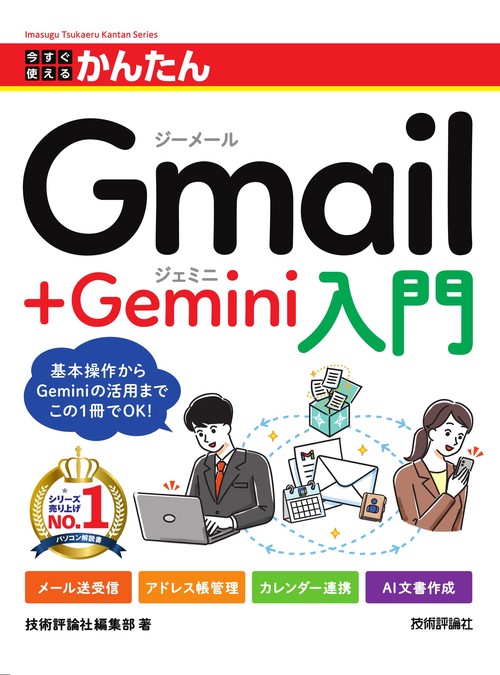
![今すぐ使えるかんたん Gmail入門 [改訂第4版]](https://image.maruzenjunkudo.co.jp/image_view/9784297155933)
- 発売日:2026/06/05
- 出版社:技術評論社
- ISBN:9784297155933
1 / 1


今すぐ使えるかんたん Gmail入門 [改訂第4版]
()
通常価格
1,760 円(税込)
通常価格
セール価格
1,760 円(税込)
単価
あたり
- 発売日:2026/06/05
- 出版社:技術評論社
- ISBN:9784297155933
読み込み中...
My店舗在庫
My店舗登録で店頭在庫と店舗お受け取り可否が確認できます。(要ログイン)

店舗在庫
商品説明
本書は、GoogleのメールサービスGmailの解説書です。アカウントの作成からメールの送受信、アーカイブやフィルタ機能を利用した整理法などの基本的な操作方法はもちろん、Googleの生成AIサービスGeminiと組み合わせてメールの作成や要約を効率化する最新の活用法まで、わかりやすくていねいに説明しています。
目次
■第1章Gmailを始めよう
1 Gmailとは?
2 Gmailでできること
3 Webブラウザーを準備しよう
4 Googleアカウントを作成しよう
5 Gmailにログイン/ログアウトしよう
6 次回からすぐ開けるようにしよう
7 画面の背景を好きな写真に変えよう
8 Gmailの画面の見方
■第2章 メールを受信/送信しよう
9 メールを受信して読んでみよう
10 「スレッド表示」をオフにして1通ずつ表示しよう
11 メールを作成しよう
12 メールを送信しよう
13 複数の相手に同時に送ろう(Cc/Bcc)
14 メールの最後に自分の名前を自動で入れよう(署名)
15 文字の色や大きさを変えて読みやすくしよう
16 受信したメールに返信/転送しよう
17 写真やファイルをメールで送ろう
18 届いた写真やファイルをパソコンに保存しよう
19 指定した日時にメールが届くように予約しよう
20 過去のメールを探し出そう
21 メールを紙に印刷しよう
22 スマートリプライを利用して返信しよう
■第3章 連絡先を管理しよう
23 連絡先の画面を開いてみよう
24 よくやりとりする人を連絡先に登録しよう
25 登録した連絡先の内容を修正しよう
26 連絡先から宛先を選んでメールを送ろう
27 勝手に連絡先が増えないようにしよう
28 メンバーをグループ(ラベル)でまとめよう
29 グループのメンバーを整理しよう
30 ほかのメールソフトのアドレス帳をGmailに移そう
31 エクスポートした連絡先をGmailにインポートしよう
32 連絡先のバックアップをとっておこう
■第4章 メールを整理してアカウントを安全に守ろう
33 Gmailのメール整理機能を知っておこう
34 不要なメールをごみ箱に捨てよう
35 メールを「すべてのメール」に片付けよう(アーカイブ)
36 大事なメールを後で再通知させよう(スヌーズ)
37 目印をつけてメールを見つけやすくしよう(スター)
38 メールにラベルを付けて分類しよう
39 ラベルの色を変えて見やすくしよう
40 指定したメールが自動で分類されるようにしよう
41 タブを利用して受信トレイを見やすくしよう
42 迷惑メールや詐欺メールに対策しよう
43 メールの既読/未読を管理しよう
44 セキュリティ診断で安全を確認しよう
45 パスワード入力を省略できるパスキーを設定しよう
■第5章 Gmailをもっと使いこなそう
46 サイドパネルでカレンダーやメモを活用しよう
47 やるべきことをToDoリストで管理しよう
48 便利な機能をあとから追加しよう(アドオン)
49 Gmailからチャットやビデオ会議を利用しよう
50 よく使う文面をテンプレートとして登録しよう
51 長期不在時にメッセージを自動返信しよう
52 誤って送信したメールを取り消そう
53 画面のデザインテーマを変更しよう
54 メールの表示レイアウトを見やすく変更しよう
55 コマンドボタンのアイコンをテキスト表示にしよう
56 メール本文をプレビュー表示しよう
57 エイリアス機能で別のメールアドレスを追加しよう
58 エイリアス宛てのメールを自動で振り分けよう
■第6章 GmailでAI・Geminiを活用しよう
59 Geminiにメール作成を手伝ってもらう準備をしよう
60 Geminiの回答を調整してGmailに書き出そう
61 ていねいな返信案をGeminiに考えてもらおう
62 作ってもらったテンプレートを登録して使い回そう
63 失礼な表現がないかチェックしてもらおう
64 過去のメールを探して要約してもらおう
65 長文メールから自分のタスクを抽出してもらおう
66 署名のデザインを考えてもらおう
67 箇条書きやメモからビジネスメールを作成してもらおう
68 英文メールを日本語に翻訳して返信文も作ってもらおう
69 画像を読み込ませて案内メールを作成してもらおう
■第7章 スマホやタブレットでGmailを使おう
70 Gmailアプリを入れてログインしよう
71 スワイプ操作でメールを整理しよう
72 必要なメールだけ通知が届くように設定しよう
73 スマホで撮った写真をその場でメールしよう
74 音声入力や便利機能でメールを作成しよう
■App Q&A
Q01 届くはずのメールが見当たらないときは?
Q02 パスワードなど重要な情報を安全に送りたいときは?
Q03 メールのURLリンク先が実際と違っていたら?
Q04 パスワードを忘れてログインできないときは?
Q05 相手に表示される自分の名前を変更したい!
Q06 送ったはずのメールが相手に届いていないと連絡がきたら?
Q07 メールの本文にある写真や画像が表示されないときは?
Q08 不要なメルマガの配信を止めたい!
Q09 メールに添付できないファイルの種類はありますか?
Q10 添付ファイルが開けない、または送れないときは?
Q11 Gmailの画面の動きが極端に遅い・重いときは?
Q12 Geminiを利用する際の注意点は?
1 Gmailとは?
2 Gmailでできること
3 Webブラウザーを準備しよう
4 Googleアカウントを作成しよう
5 Gmailにログイン/ログアウトしよう
6 次回からすぐ開けるようにしよう
7 画面の背景を好きな写真に変えよう
8 Gmailの画面の見方
■第2章 メールを受信/送信しよう
9 メールを受信して読んでみよう
10 「スレッド表示」をオフにして1通ずつ表示しよう
11 メールを作成しよう
12 メールを送信しよう
13 複数の相手に同時に送ろう(Cc/Bcc)
14 メールの最後に自分の名前を自動で入れよう(署名)
15 文字の色や大きさを変えて読みやすくしよう
16 受信したメールに返信/転送しよう
17 写真やファイルをメールで送ろう
18 届いた写真やファイルをパソコンに保存しよう
19 指定した日時にメールが届くように予約しよう
20 過去のメールを探し出そう
21 メールを紙に印刷しよう
22 スマートリプライを利用して返信しよう
■第3章 連絡先を管理しよう
23 連絡先の画面を開いてみよう
24 よくやりとりする人を連絡先に登録しよう
25 登録した連絡先の内容を修正しよう
26 連絡先から宛先を選んでメールを送ろう
27 勝手に連絡先が増えないようにしよう
28 メンバーをグループ(ラベル)でまとめよう
29 グループのメンバーを整理しよう
30 ほかのメールソフトのアドレス帳をGmailに移そう
31 エクスポートした連絡先をGmailにインポートしよう
32 連絡先のバックアップをとっておこう
■第4章 メールを整理してアカウントを安全に守ろう
33 Gmailのメール整理機能を知っておこう
34 不要なメールをごみ箱に捨てよう
35 メールを「すべてのメール」に片付けよう(アーカイブ)
36 大事なメールを後で再通知させよう(スヌーズ)
37 目印をつけてメールを見つけやすくしよう(スター)
38 メールにラベルを付けて分類しよう
39 ラベルの色を変えて見やすくしよう
40 指定したメールが自動で分類されるようにしよう
41 タブを利用して受信トレイを見やすくしよう
42 迷惑メールや詐欺メールに対策しよう
43 メールの既読/未読を管理しよう
44 セキュリティ診断で安全を確認しよう
45 パスワード入力を省略できるパスキーを設定しよう
■第5章 Gmailをもっと使いこなそう
46 サイドパネルでカレンダーやメモを活用しよう
47 やるべきことをToDoリストで管理しよう
48 便利な機能をあとから追加しよう(アドオン)
49 Gmailからチャットやビデオ会議を利用しよう
50 よく使う文面をテンプレートとして登録しよう
51 長期不在時にメッセージを自動返信しよう
52 誤って送信したメールを取り消そう
53 画面のデザインテーマを変更しよう
54 メールの表示レイアウトを見やすく変更しよう
55 コマンドボタンのアイコンをテキスト表示にしよう
56 メール本文をプレビュー表示しよう
57 エイリアス機能で別のメールアドレスを追加しよう
58 エイリアス宛てのメールを自動で振り分けよう
■第6章 GmailでAI・Geminiを活用しよう
59 Geminiにメール作成を手伝ってもらう準備をしよう
60 Geminiの回答を調整してGmailに書き出そう
61 ていねいな返信案をGeminiに考えてもらおう
62 作ってもらったテンプレートを登録して使い回そう
63 失礼な表現がないかチェックしてもらおう
64 過去のメールを探して要約してもらおう
65 長文メールから自分のタスクを抽出してもらおう
66 署名のデザインを考えてもらおう
67 箇条書きやメモからビジネスメールを作成してもらおう
68 英文メールを日本語に翻訳して返信文も作ってもらおう
69 画像を読み込ませて案内メールを作成してもらおう
■第7章 スマホやタブレットでGmailを使おう
70 Gmailアプリを入れてログインしよう
71 スワイプ操作でメールを整理しよう
72 必要なメールだけ通知が届くように設定しよう
73 スマホで撮った写真をその場でメールしよう
74 音声入力や便利機能でメールを作成しよう
■App Q&A
Q01 届くはずのメールが見当たらないときは?
Q02 パスワードなど重要な情報を安全に送りたいときは?
Q03 メールのURLリンク先が実際と違っていたら?
Q04 パスワードを忘れてログインできないときは?
Q05 相手に表示される自分の名前を変更したい!
Q06 送ったはずのメールが相手に届いていないと連絡がきたら?
Q07 メールの本文にある写真や画像が表示されないときは?
Q08 不要なメルマガの配信を止めたい!
Q09 メールに添付できないファイルの種類はありますか?
Q10 添付ファイルが開けない、または送れないときは?
Q11 Gmailの画面の動きが極端に遅い・重いときは?
Q12 Geminiを利用する際の注意点は?
今すぐ使えるかんたん Gmail入門 [改訂第4版]
カスタマーレビュー
honto本の通販ストアのレビュー(0件)
並び順:
1/1ページ