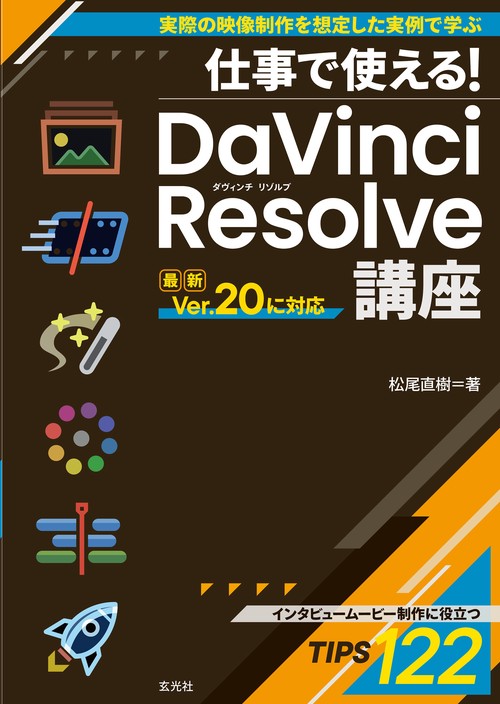
- 発売日:2025/07/22
- 出版社:玄光社
- ISBN:9784768330418
1 / 1


仕事で使える! DaVinci Resolve講座
()
通常価格
3,300 円(税込)
通常価格
セール価格
3,300 円(税込)
単価
あたり
- 発売日:2025/07/22
- 出版社:玄光社
- ISBN:9784768330418
読み込み中...
My店舗在庫
My店舗登録で店頭在庫と店舗お受け取り可否が確認できます。(要ログイン)

店舗在庫
商品説明
著者のことば
本書はVIDEO SALONウェビナーの特別講座として、全4回のプログラムとして講義したものを書籍として再構成したものです。実例を元に、1カ月でDaVinci Resolveをマスターするというものでした。私は普段、仕事として撮影、編集を行なっています。元々は動画編集を専門に行う会社に所属しておりましたが、10年ほど前からフリーランスとして活動しています。TVCM、YouTube、Instagramと媒体はこの10年でいろいろ増えましたが、映像のジャンルとしてはこの仕事を始めてからずっと、広告、企業ビデオが中心です。またDaVinci Resolveの認定トレーナーとして動画編集を教える立場でもあります。
その過程で、多くの方が行き詰まりやすいポイントがあると感じるようになりました。特に「どのように編集を進めるのが正解かわからない」というものが多いようです。最終的に意図した動画が完成すれば、自分がやりやすい方法でかまわないのですが、ある程度“型”がないと初めは進めにくいものだと思います。
そこで、既にDaVinci Resolveで編集を始めている方を対象に、普段は別の仕事をして編集がメインの仕事ではない方や、全くの異業種の方が仕事で自社の商品PRや社内向けの説明ビデオなどを制作することになった際に参考になるよう、ワークフローに沿いながら役立つ機能を紹介しています。
動画の編集で一番大切なことは「作った動画が視聴者に意図通りに伝わるか?」ということだと思いますので、構成を考える時間をたくさん割いて、編集ソフトの操作時間や操作方法を探す時間は最小限になるようなポイントに絞っています。
本書は有償版のDaVinci Resolve Studio 19をベースに構成しましたが、最終的にDaVinci Resolve Studio 20 beta 3で掲載画面を作成し、機能も一部紹介しています。
本書はVIDEO SALONウェビナーの特別講座として、全4回のプログラムとして講義したものを書籍として再構成したものです。実例を元に、1カ月でDaVinci Resolveをマスターするというものでした。私は普段、仕事として撮影、編集を行なっています。元々は動画編集を専門に行う会社に所属しておりましたが、10年ほど前からフリーランスとして活動しています。TVCM、YouTube、Instagramと媒体はこの10年でいろいろ増えましたが、映像のジャンルとしてはこの仕事を始めてからずっと、広告、企業ビデオが中心です。またDaVinci Resolveの認定トレーナーとして動画編集を教える立場でもあります。
その過程で、多くの方が行き詰まりやすいポイントがあると感じるようになりました。特に「どのように編集を進めるのが正解かわからない」というものが多いようです。最終的に意図した動画が完成すれば、自分がやりやすい方法でかまわないのですが、ある程度“型”がないと初めは進めにくいものだと思います。
そこで、既にDaVinci Resolveで編集を始めている方を対象に、普段は別の仕事をして編集がメインの仕事ではない方や、全くの異業種の方が仕事で自社の商品PRや社内向けの説明ビデオなどを制作することになった際に参考になるよう、ワークフローに沿いながら役立つ機能を紹介しています。
動画の編集で一番大切なことは「作った動画が視聴者に意図通りに伝わるか?」ということだと思いますので、構成を考える時間をたくさん割いて、編集ソフトの操作時間や操作方法を探す時間は最小限になるようなポイントに絞っています。
本書は有償版のDaVinci Resolve Studio 19をベースに構成しましたが、最終的にDaVinci Resolve Studio 20 beta 3で掲載画面を作成し、機能も一部紹介しています。
目次
目次ダイジェスト
2 [メディア]ページ
仕事に合わせてプロジェクトを設定してもエラーメッセージが出たら追加の時点で修正する
フォルダー構造のまま[メディアプール]に読み込む方法がある
整合性を取りながら完全コピー 撮影データの大量コピーもまとめて実行してくれる
マウスオーバープレビュー機能をOFFにしたり再生情報の表示/非表示を選択
圧縮形式や解像度だけでなくIOSやシャッタースピードなどの撮影データも確認できる
高解像度の動画ファイルで編集するときはプロキシメディアを生成する
ソースビューアで再生しているのはオリジナル? それともプロキシ?
読み込んだクリップがメディアオフラインになったら3つの方法で対処できる
分業で編集するときグレーディングしたものと置き換えるときに使える
メディアプールのクリップを指定した条件で検索し一覧表示してくれる
3 [カット]ページ
[エディット]ぺージとの使い分けポイントはどこ? おすすめの使い方は?
メディアプールの横幅一杯にフィルムストリップ表示
[カット]ぺージだけの表示方法
撮影した素材を1本のビデオテープのように撮影順に連続再生
厳密に決めなくても再生位置に近い編集点に選択範囲を挿入
再生ヘッドがどこにあっても選択したOKカットをトラックの末尾に追加
タイムライン選択時に[変形]などの様々なツールを呼び出せる
YouTubeの編集のように長尺もののクリップのカット繋ぎをスマートにこなす
タイムラインのクリップと同じタイムコードのクリップを瞬時に探して同期する
4 [エディット]ページ
どうやったら編集がやりやすくなるかを深堀していきます
複数のタイムラインを同時に開いて切り替えながら編集できる
現在のプロジェクト設定とは違うタイムラインの作成に対応
別のタイムラインを上下に重ねて複数表示 クリップのコピーが簡単に
上下に重ねたタイムラインを同時プレビュー 2つの画面で比較しながら編集
尺はそのままにタイムラインに配置したクリップを別のクリップに変更する方法
クリップを配置したタイムラインで繋ぎのタイミングを微調整したいときに利用
クリップを途中で分割してアングルを変えたりいらないほうを削除できる
インタビューの内容を聞きながらアウト点を決められる
音声を分析して起こした文字からイン点とアウト点を決める
インタビュームービーに自動で字幕を付ける
周囲のノイズを低減できる[AI Voice Isolation]をオーディオトラックに設定する
インタビューの声の印象はそのままに周囲のノイズを消す
インタビュー音声に被るBGMの音量を自動で上げ下げする
BGM用のクリップを解析し拍子の変わり目を自動表示
ビデオトラックに対してBGM用のクリップが長い、短いを簡単に解消
タイムラインを再生しプレビューしながらナレーションを直接録音できる
(以下略)
2 [メディア]ページ
仕事に合わせてプロジェクトを設定してもエラーメッセージが出たら追加の時点で修正する
フォルダー構造のまま[メディアプール]に読み込む方法がある
整合性を取りながら完全コピー 撮影データの大量コピーもまとめて実行してくれる
マウスオーバープレビュー機能をOFFにしたり再生情報の表示/非表示を選択
圧縮形式や解像度だけでなくIOSやシャッタースピードなどの撮影データも確認できる
高解像度の動画ファイルで編集するときはプロキシメディアを生成する
ソースビューアで再生しているのはオリジナル? それともプロキシ?
読み込んだクリップがメディアオフラインになったら3つの方法で対処できる
分業で編集するときグレーディングしたものと置き換えるときに使える
メディアプールのクリップを指定した条件で検索し一覧表示してくれる
3 [カット]ページ
[エディット]ぺージとの使い分けポイントはどこ? おすすめの使い方は?
メディアプールの横幅一杯にフィルムストリップ表示
[カット]ぺージだけの表示方法
撮影した素材を1本のビデオテープのように撮影順に連続再生
厳密に決めなくても再生位置に近い編集点に選択範囲を挿入
再生ヘッドがどこにあっても選択したOKカットをトラックの末尾に追加
タイムライン選択時に[変形]などの様々なツールを呼び出せる
YouTubeの編集のように長尺もののクリップのカット繋ぎをスマートにこなす
タイムラインのクリップと同じタイムコードのクリップを瞬時に探して同期する
4 [エディット]ページ
どうやったら編集がやりやすくなるかを深堀していきます
複数のタイムラインを同時に開いて切り替えながら編集できる
現在のプロジェクト設定とは違うタイムラインの作成に対応
別のタイムラインを上下に重ねて複数表示 クリップのコピーが簡単に
上下に重ねたタイムラインを同時プレビュー 2つの画面で比較しながら編集
尺はそのままにタイムラインに配置したクリップを別のクリップに変更する方法
クリップを配置したタイムラインで繋ぎのタイミングを微調整したいときに利用
クリップを途中で分割してアングルを変えたりいらないほうを削除できる
インタビューの内容を聞きながらアウト点を決められる
音声を分析して起こした文字からイン点とアウト点を決める
インタビュームービーに自動で字幕を付ける
周囲のノイズを低減できる[AI Voice Isolation]をオーディオトラックに設定する
インタビューの声の印象はそのままに周囲のノイズを消す
インタビュー音声に被るBGMの音量を自動で上げ下げする
BGM用のクリップを解析し拍子の変わり目を自動表示
ビデオトラックに対してBGM用のクリップが長い、短いを簡単に解消
タイムラインを再生しプレビューしながらナレーションを直接録音できる
(以下略)
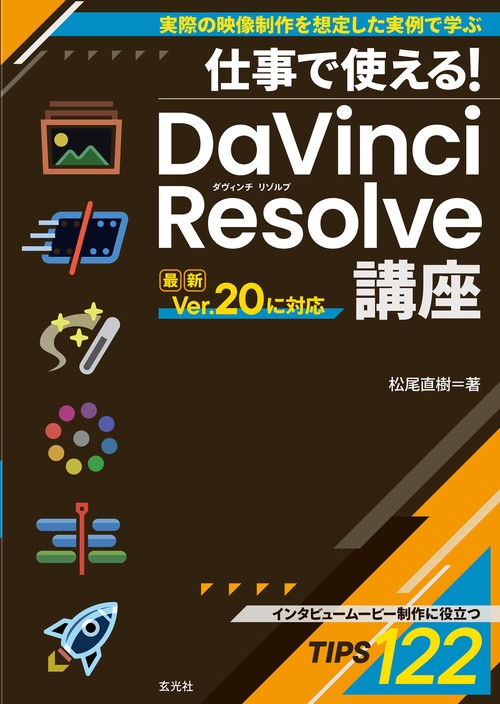
仕事で使える! DaVinci Resolve講座
カスタマーレビュー
honto本の通販ストアのレビュー(0件)
並び順:
1/1ページ