- 発売日:2012/04/12
- 出版社:スタイルノート
- ISBN:9784799801031
1 / 1
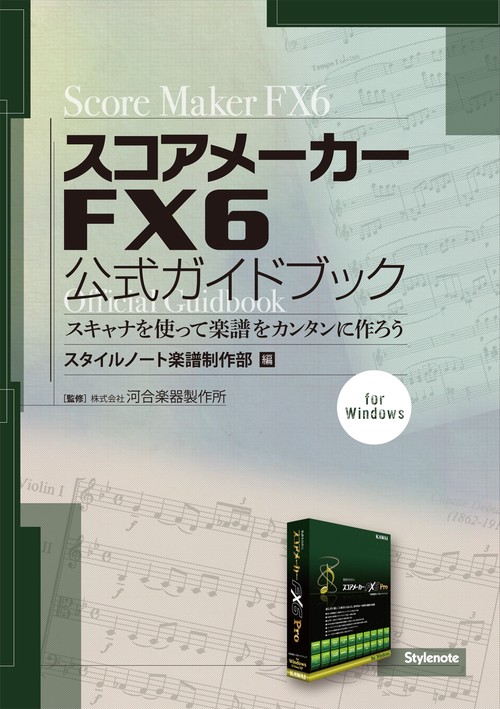
スコアメーカーFX6公式ガイドブック スキャナを使って楽譜をカンタンに作ろう for Windows
()
サンプルサンプル
スコアメーカーFX6公式ガイドブック スキャナを使って楽譜をカンタンに作ろう for Windows
通常価格
3,300 円(税込)
通常価格
セール価格
3,300 円(税込)
単価
あたり
- 発売日:2012/04/12
- 出版社:スタイルノート
- ISBN:9784799801031
読み込み中...
My店舗在庫
My店舗登録で店頭在庫と店舗お受け取り可否が確認できます。(要ログイン)
店舗在庫
商品説明
スコアメーカーは、多くの教育現場でも愛用されている、使い方の易しさに定評のある楽譜作成ソフト。市販楽譜を、スキャナーで取り込んで楽譜データにする機能は他を圧倒する精度を誇っている。本書ではこれまで以上に性能がアップし、数字譜も簡単に作れるようになったスコアメーカーFX6シリーズの主要機能を実例とともに解説。内容は、発売元の河合楽器製作所の担当者にチェックをしてもらい正確を期した。公式ガイドブックとしてソフトと共に活用できる解説書。
目次
第1章 スキャナで楽譜を読み込もう
■ポイント1 準備
スキャナの準備
スコアメーカーの準備
楽譜の準備
■ポイント2 楽譜をスキャンする
楽譜をセットする
スキャナソフトを起動する
楽譜をスキャンする
画像を回転する
■ポイント3 画像を認識する
認識する
印刷楽譜と手書き風楽譜
■ポイント4 楽譜ファイルを保存する
名前を付けて保存する
上書き保存する
第2章 スキャン入力で困ったら
■ポイント1 TWAIN非対応のスキャナの場合
読み込める画像の種類
画像を用意する
既存の画像ファイルを開く
プロジェクトとして保存する
■ポイント2 スキャンした画像を修正する
解像度を確認する
ゴミを削除する
必要な部分を切り抜く
画像の順序を変更する
画像をスキャンしなおす
画像を削除する
■ポイント3 段落の設定を確認する
check(1)「段落の切れ目を確認する」
check(2)「譜表の種類を確認する」
check(3)「パートの構成を確認する」
check(4)「パートの割り当てを確認する」
■ポイント4 認識オプションを変更する
認識オプション
第3章 楽譜を編集する(1)〜音符・休符編〜
■ポイント1 楽譜編集のためのヒント
エラーをすばやく見つける
元画像を表示する
マスク記号を表示、確認する
■ポイント2 音符(休符)を修正する
余分な音符(休符)を削除する
音符(休符)を挿入する
音符の高さ(休符の垂直位置)を修正する
音符(休符)の長さを修正する
音符の棒の向きを修正する
臨時記号を修正する
装飾音符を入力する
音符をつなぐ・切り離す
第4章 楽譜を編集する(2)〜音楽記号編〜
■ポイント1 音部記号や調号、拍子記号を変更する
[オプション]画面の確認
音部記号を変更する
調号を変更する
拍子記号を変更する
■ポイント2 記号パレットから入力する音楽記号
記号パレットの使い方
記号の入力手順
タイ
スラー
クレッシェンドとデクレッシェンド
アーティキュレーション
ブレス記号
ペダル記号
アルペジオ記号
装飾記号
トレモロ記号
メトロノーム記号
反復小節線
反復記号
繰り返し括弧
運指番号
省略記号
■ポイント3 [発想標語パレット]から入力する
[発想標語パレット]を開く
強弱記号
(トリル)記号
グリッサンド記号
ライン
速度変化、強弱変化のライン
速度標語を入力する
速度標語の文字を修正する
記号の表示位置
第5章 楽譜を編集する(3)〜テキスト編〜
■ポイント1 [テキストパレット]と[注釈パレット]
[テキストパレット]
[注釈パレット]
■ポイント2 歌詞
歌詞を入力する(日本語の場合)
歌詞を入力する(欧文の場合)
[歌詞入力パネル]を利用する
2番以降の歌詞を入力する
歌詞を修正する
ハイフン・音引き線を削除する
歌詞の入力位置を修正する
歌詞のフォントを変更する
歌詞を結ぶ弧線を入力する
楽譜の下に歌詞テキストを入力する
■ポイント3 コードネーム
コードネームを入力する
ンコードを入力する
コードネームを修正する
コードネームの入力位置を修正する
ダイアグラムを表示する
ダイアグラムを変更する
■ポイント4 リハーサルマーク
リハーサルマークを入力する
リハーサルマークの位置
■ポイント5 タイトルなどの文字を入力する
タイトルを入力する
作曲者名などをあとから入力する
文字を整列する
文字のフォントやサイズを変更する
作品情報の文字を修正する
■ポイント6 楽譜に注釈を書き込む
文字だけの注釈を入力する
[注釈パレット]を使った書き込み
第6章 楽譜データの活用術
■ポイント1 楽譜を移調して活用する
楽譜全体を移調する・
移調楽器の設定を変更する・
■ポイント2 タブ譜に変換して活用する
タブ譜パートを追加する・
タブ譜パートにコピーする・
タブ譜の数字を修正する・
タブ譜に数字を入力する・
数字の位置を左右にずらす・
■ポイント3 数字譜に変換して活用する
数字譜に変換する・
数字譜の編集(1) 数字の削除・
数字譜の編集(2) 数字(高さ)の修正・
数字譜の編集(3) 休符と数字の置き換え・
数字譜の編集(4) 長さの修正・
数字譜の編集(5) 数字の挿入・
■ポイント4 音データに変換して活用する
MIDIファイルに変換する・
オーディオファイルに変換する・
■ポイント5 パート譜として活用する
パート譜を作成する
長休符にまとめる
声部ごとにパート譜を書き出す
■ポイント6 他の楽譜作成ソフトとの連携
MusicXMLファイルを介する
MusicXMLと声部について
■ステップ7 画像ファイルとして活用する
画像形式でコピーする
■ポイント8 印刷して活用する
印刷の手順
見開きページを1つの紙に印刷する
第7章 楽譜を思いどおりに演奏する
■ポイント1 演奏する基本手順
[演奏パネル]の操作
ツールバーで操作する
■ポイント2 音色いろいろ
使用する音源の選択
パートの音色を変更する
パートの一部分で音色を変更する
VSTインストゥルメントを利用する
■ポイント3 テンポいろいろ
速度標語
メトロノーム記号
[楽譜の設定]画面
[演奏パネル]で一時的に変更する
テンポを変化させる
■ポイント4 音量のいろいろ
強弱記号による音量調整
cresc.、decresc.の音量変化
パートごとの音量を調整する
■ポイント5 繰り返しの演奏
演奏する順序を編集する
音符や記号の演奏回数を指定する
■ポイント6 自動伴奏を付けて演奏する
自動伴奏する
自動伴奏にバリエーションを加える
■ポイント7 いろいろな演奏テクニック
演奏するキー
指定位置から演奏する
小節範囲を指定して演奏する
特定のパートだけ演奏する
スウィングさせる
第8章 楽譜をレイアウトする
■ポイント1 レイアウトの前に
ページ全体を表示する
定規を表示する
■ポイント2 [楽譜の設定]画面でレイアウトする
[楽譜の設定]画面を開く
用紙サイズを決める
余白サイズを決める
五線の高さを決める
1ページ当たりの段落数を決める
■ポイント3 小節割りを決める
次の段落に送る
前の段落に送る
全段落の小節数を同じにする
楽譜を終わりにする
■ポイント4 五線間の距離を決める
楽譜全体で変更する
楽譜の一部で変更する
■ポイント5 五線を結ぶ括弧
括弧を追加・削除する
括弧をつなぐ
小節線の連結を変更する
■ポイント6 小節番号の表示
小節番号を表示しない
小節番号の表示間隔を設定する
小節番号の表示位置
■ポイント7 ページ番号
ページ番号を表示する
ページ番号を左右対称に配置する・
■ポイント8 ちょっと特殊なレイアウト
アウフタクト小節の[プロパティ]
独立したコーダ・パートを作成する
先頭五線のインデント
段末の予告
1段譜の五線左を閉じる
第9章 Q&A
Q1 記号がパレットにない
Q2 直前の操作を取り消したい
Q3 イチから楽譜を作りたい
Q4 ドラム譜を作りたい
Q5 パートを並び替えたい
Q6 パート名を編集したい
Q7 転調後の調号の直前に打ち消しのナチュラルを表示したい・
Q8 パート名を縦書きで表示したい
Q9 ピアノ譜の右手パートと左手パートそれぞれに強弱記号を付けたい
Q10 [ジャンルと用途]という画面が開いたのですが?
■ポイント1 準備
スキャナの準備
スコアメーカーの準備
楽譜の準備
■ポイント2 楽譜をスキャンする
楽譜をセットする
スキャナソフトを起動する
楽譜をスキャンする
画像を回転する
■ポイント3 画像を認識する
認識する
印刷楽譜と手書き風楽譜
■ポイント4 楽譜ファイルを保存する
名前を付けて保存する
上書き保存する
第2章 スキャン入力で困ったら
■ポイント1 TWAIN非対応のスキャナの場合
読み込める画像の種類
画像を用意する
既存の画像ファイルを開く
プロジェクトとして保存する
■ポイント2 スキャンした画像を修正する
解像度を確認する
ゴミを削除する
必要な部分を切り抜く
画像の順序を変更する
画像をスキャンしなおす
画像を削除する
■ポイント3 段落の設定を確認する
check(1)「段落の切れ目を確認する」
check(2)「譜表の種類を確認する」
check(3)「パートの構成を確認する」
check(4)「パートの割り当てを確認する」
■ポイント4 認識オプションを変更する
認識オプション
第3章 楽譜を編集する(1)〜音符・休符編〜
■ポイント1 楽譜編集のためのヒント
エラーをすばやく見つける
元画像を表示する
マスク記号を表示、確認する
■ポイント2 音符(休符)を修正する
余分な音符(休符)を削除する
音符(休符)を挿入する
音符の高さ(休符の垂直位置)を修正する
音符(休符)の長さを修正する
音符の棒の向きを修正する
臨時記号を修正する
装飾音符を入力する
音符をつなぐ・切り離す
第4章 楽譜を編集する(2)〜音楽記号編〜
■ポイント1 音部記号や調号、拍子記号を変更する
[オプション]画面の確認
音部記号を変更する
調号を変更する
拍子記号を変更する
■ポイント2 記号パレットから入力する音楽記号
記号パレットの使い方
記号の入力手順
タイ
スラー
クレッシェンドとデクレッシェンド
アーティキュレーション
ブレス記号
ペダル記号
アルペジオ記号
装飾記号
トレモロ記号
メトロノーム記号
反復小節線
反復記号
繰り返し括弧
運指番号
省略記号
■ポイント3 [発想標語パレット]から入力する
[発想標語パレット]を開く
強弱記号
(トリル)記号
グリッサンド記号
ライン
速度変化、強弱変化のライン
速度標語を入力する
速度標語の文字を修正する
記号の表示位置
第5章 楽譜を編集する(3)〜テキスト編〜
■ポイント1 [テキストパレット]と[注釈パレット]
[テキストパレット]
[注釈パレット]
■ポイント2 歌詞
歌詞を入力する(日本語の場合)
歌詞を入力する(欧文の場合)
[歌詞入力パネル]を利用する
2番以降の歌詞を入力する
歌詞を修正する
ハイフン・音引き線を削除する
歌詞の入力位置を修正する
歌詞のフォントを変更する
歌詞を結ぶ弧線を入力する
楽譜の下に歌詞テキストを入力する
■ポイント3 コードネーム
コードネームを入力する
ンコードを入力する
コードネームを修正する
コードネームの入力位置を修正する
ダイアグラムを表示する
ダイアグラムを変更する
■ポイント4 リハーサルマーク
リハーサルマークを入力する
リハーサルマークの位置
■ポイント5 タイトルなどの文字を入力する
タイトルを入力する
作曲者名などをあとから入力する
文字を整列する
文字のフォントやサイズを変更する
作品情報の文字を修正する
■ポイント6 楽譜に注釈を書き込む
文字だけの注釈を入力する
[注釈パレット]を使った書き込み
第6章 楽譜データの活用術
■ポイント1 楽譜を移調して活用する
楽譜全体を移調する・
移調楽器の設定を変更する・
■ポイント2 タブ譜に変換して活用する
タブ譜パートを追加する・
タブ譜パートにコピーする・
タブ譜の数字を修正する・
タブ譜に数字を入力する・
数字の位置を左右にずらす・
■ポイント3 数字譜に変換して活用する
数字譜に変換する・
数字譜の編集(1) 数字の削除・
数字譜の編集(2) 数字(高さ)の修正・
数字譜の編集(3) 休符と数字の置き換え・
数字譜の編集(4) 長さの修正・
数字譜の編集(5) 数字の挿入・
■ポイント4 音データに変換して活用する
MIDIファイルに変換する・
オーディオファイルに変換する・
■ポイント5 パート譜として活用する
パート譜を作成する
長休符にまとめる
声部ごとにパート譜を書き出す
■ポイント6 他の楽譜作成ソフトとの連携
MusicXMLファイルを介する
MusicXMLと声部について
■ステップ7 画像ファイルとして活用する
画像形式でコピーする
■ポイント8 印刷して活用する
印刷の手順
見開きページを1つの紙に印刷する
第7章 楽譜を思いどおりに演奏する
■ポイント1 演奏する基本手順
[演奏パネル]の操作
ツールバーで操作する
■ポイント2 音色いろいろ
使用する音源の選択
パートの音色を変更する
パートの一部分で音色を変更する
VSTインストゥルメントを利用する
■ポイント3 テンポいろいろ
速度標語
メトロノーム記号
[楽譜の設定]画面
[演奏パネル]で一時的に変更する
テンポを変化させる
■ポイント4 音量のいろいろ
強弱記号による音量調整
cresc.、decresc.の音量変化
パートごとの音量を調整する
■ポイント5 繰り返しの演奏
演奏する順序を編集する
音符や記号の演奏回数を指定する
■ポイント6 自動伴奏を付けて演奏する
自動伴奏する
自動伴奏にバリエーションを加える
■ポイント7 いろいろな演奏テクニック
演奏するキー
指定位置から演奏する
小節範囲を指定して演奏する
特定のパートだけ演奏する
スウィングさせる
第8章 楽譜をレイアウトする
■ポイント1 レイアウトの前に
ページ全体を表示する
定規を表示する
■ポイント2 [楽譜の設定]画面でレイアウトする
[楽譜の設定]画面を開く
用紙サイズを決める
余白サイズを決める
五線の高さを決める
1ページ当たりの段落数を決める
■ポイント3 小節割りを決める
次の段落に送る
前の段落に送る
全段落の小節数を同じにする
楽譜を終わりにする
■ポイント4 五線間の距離を決める
楽譜全体で変更する
楽譜の一部で変更する
■ポイント5 五線を結ぶ括弧
括弧を追加・削除する
括弧をつなぐ
小節線の連結を変更する
■ポイント6 小節番号の表示
小節番号を表示しない
小節番号の表示間隔を設定する
小節番号の表示位置
■ポイント7 ページ番号
ページ番号を表示する
ページ番号を左右対称に配置する・
■ポイント8 ちょっと特殊なレイアウト
アウフタクト小節の[プロパティ]
独立したコーダ・パートを作成する
先頭五線のインデント
段末の予告
1段譜の五線左を閉じる
第9章 Q&A
Q1 記号がパレットにない
Q2 直前の操作を取り消したい
Q3 イチから楽譜を作りたい
Q4 ドラム譜を作りたい
Q5 パートを並び替えたい
Q6 パート名を編集したい
Q7 転調後の調号の直前に打ち消しのナチュラルを表示したい・
Q8 パート名を縦書きで表示したい
Q9 ピアノ譜の右手パートと左手パートそれぞれに強弱記号を付けたい
Q10 [ジャンルと用途]という画面が開いたのですが?
スコアメーカーFX6公式ガイドブック スキャナを使って楽譜をカンタンに作ろう for Windows
カスタマーレビュー
honto本の通販ストアのレビュー(0件)
並び順:
1/1ページ