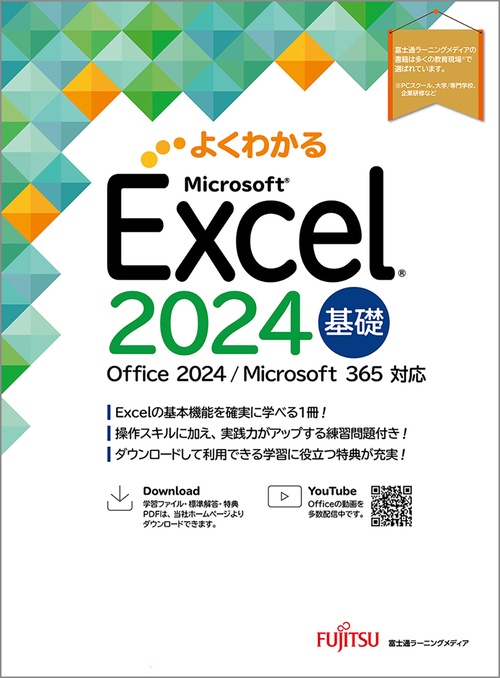
- 発売日:2025/03/06
- 出版社:富士通ラーニングメディア
- ISBN:9784867751428
1 / 1


Excel 2024 基礎 Office 2024/Microsoft 365 対応
()
通常価格
2,310 円(税込)
通常価格
セール価格
2,310 円(税込)
単価
あたり
- 発売日:2025/03/06
- 出版社:富士通ラーニングメディア
- ISBN:9784867751428
読み込み中...
My店舗在庫
My店舗登録で店頭在庫と店舗お受け取り可否が確認できます。(要ログイン)

店舗在庫
商品説明
Excelをはじめて学ぶ方も、仕事で使える基本操作をしっかり身に付けたい方もこの1冊で、表作成・数式・関数・グラフ・印刷・データベース操作まで、Excelの基礎を段階的に学べます。
本書は、学習者の立場にたった丁寧な解説で好評の「よくわかる」シリーズのExcel 2024対応版です。
表やグラフなどを実際に作りながら、Excelの基本機能と操作方法を無理なく習得できます。
本書の特徴
1. Excelの基本機能を、迷わず確実に学べる
データ入力、表の作成、数式・関数、複数シートの操作、印刷、グラフ作成、データベースの利用まで、Excelを使ううえで押さえておきたい基本操作を体系的に解説。はじめてExcelを学ぶ方でも、順を追って理解できます。
2. 省略しない操作手順で、つまずきにくい
操作につまずきそうな箇所を丁寧に説明し、画面を確認しながら進められる構成です。
「どこをクリックすればよいかわからない」「途中で操作に迷う」といった不安を減らし、安心して学習できます。
3. ストーリー仕立てで、実際に作りながら身に付く
章ごとに完成物を仕上げていく流れで学習するため、操作をただ覚えるだけでなく、Excelで何ができるのかを実感しながら理解できます。学習後には「自分で作れた」という達成感も得られます。
4. 練習問題・総合問題・実践問題で、知識を定着
章末の練習問題、書籍全体を復習できる総合問題10問、さらに自分で考えて操作する実践問題2問を収録。
5. Office 2024/Microsoft 365のExcelに対応
最新環境でExcelの基本を身に付けたい方におすすめです。
おすすめする人
・これからExcelを学びはじめる方
・仕事・学校・研修でExcelの基本操作を身に付けたい方
・表作成、計算、グラフ、印刷、データ整理を一通り学びたい方
・自己流のExcel操作に不安があり、基礎から学び直したい方
・PCスクールや職業訓練、企業研修などで使える標準的な教材を探している方
・Microsoft 365環境でも使えるExcel基礎テキストを探している方
この1冊で目指せること
・Excelの基本操作を体系的に理解する
・表やグラフを自分で作成できるようになる
・数式や基本的な関数を使って計算できるようになる
・複数シートの集計や印刷設定など、実務で使う操作を習得する
・データの並べ替え・抽出など、表を効率よく扱う力を身に付ける
学習に役立つ特典
関数一覧、Office 2024の基礎知識、Windows 11の基礎知識、OneDriveの基礎知識など、学習前後に役立つPDF特典も用意。
周辺知識もあわせて確認できます。
Excelの基礎を「なんとなく」ではなく「確実に」身に付けたいなら、まず選びたい定番テキストです。
本書は、学習者の立場にたった丁寧な解説で好評の「よくわかる」シリーズのExcel 2024対応版です。
表やグラフなどを実際に作りながら、Excelの基本機能と操作方法を無理なく習得できます。
本書の特徴
1. Excelの基本機能を、迷わず確実に学べる
データ入力、表の作成、数式・関数、複数シートの操作、印刷、グラフ作成、データベースの利用まで、Excelを使ううえで押さえておきたい基本操作を体系的に解説。はじめてExcelを学ぶ方でも、順を追って理解できます。
2. 省略しない操作手順で、つまずきにくい
操作につまずきそうな箇所を丁寧に説明し、画面を確認しながら進められる構成です。
「どこをクリックすればよいかわからない」「途中で操作に迷う」といった不安を減らし、安心して学習できます。
3. ストーリー仕立てで、実際に作りながら身に付く
章ごとに完成物を仕上げていく流れで学習するため、操作をただ覚えるだけでなく、Excelで何ができるのかを実感しながら理解できます。学習後には「自分で作れた」という達成感も得られます。
4. 練習問題・総合問題・実践問題で、知識を定着
章末の練習問題、書籍全体を復習できる総合問題10問、さらに自分で考えて操作する実践問題2問を収録。
5. Office 2024/Microsoft 365のExcelに対応
最新環境でExcelの基本を身に付けたい方におすすめです。
おすすめする人
・これからExcelを学びはじめる方
・仕事・学校・研修でExcelの基本操作を身に付けたい方
・表作成、計算、グラフ、印刷、データ整理を一通り学びたい方
・自己流のExcel操作に不安があり、基礎から学び直したい方
・PCスクールや職業訓練、企業研修などで使える標準的な教材を探している方
・Microsoft 365環境でも使えるExcel基礎テキストを探している方
この1冊で目指せること
・Excelの基本操作を体系的に理解する
・表やグラフを自分で作成できるようになる
・数式や基本的な関数を使って計算できるようになる
・複数シートの集計や印刷設定など、実務で使う操作を習得する
・データの並べ替え・抽出など、表を効率よく扱う力を身に付ける
学習に役立つ特典
関数一覧、Office 2024の基礎知識、Windows 11の基礎知識、OneDriveの基礎知識など、学習前後に役立つPDF特典も用意。
周辺知識もあわせて確認できます。
Excelの基礎を「なんとなく」ではなく「確実に」身に付けたいなら、まず選びたい定番テキストです。
目次
本書をご利用いただく前に
第1章 Excelの基礎知識
この章で学ぶこと
STEP1 Excelの概要
■1 Excelの概要
STEP2 Excelを起動する
■1 Excelの起動
■2 Excelのスタート画面
STEP3 ブックを開く
■1 ブックを開く
■2 Excelの基本要素
STEP4 Excelの画面構成
■1 Excelの画面構成
■2 アクティブセルの指定
■3 シートのスクロール
■4 Excelの表示モード
■5 表示倍率の変更
■6 シートの挿入
■7 シートの切り替え
STEP5 ブックを閉じる
■1 ブックを閉じる
STEP6 Excelを終了する
■1 Excelの終了
第2章 データの入力
この章で学ぶこと
STEP1 新しいブックを作成する
■1 新しいブックの作成
STEP2 データを入力する
■1 データの種類
■2 データの入力手順
■3 文字列の入力
■4 数値の入力
■5 日付の入力
■6 データの修正
■7 列の幅より長い文字列の入力
■8 数式の入力と再計算
STEP3 データを編集する
■1 移動
■2 コピー
■3 クリア
STEP4 セル範囲を選択する
■1 セル範囲の選択
■2 行や列の選択
■3 コマンドの実行
■4 元に戻す
STEP5 ブックを保存する
■1 名前を付けて保存
■2 上書き保存
STEP6 オートフィルを利用する
■1 オートフィルの利用
練習問題
第3章 表の作成
この章で学ぶこと
STEP1 作成するブックを確認する
■1 作成するブックの確認
STEP2 関数を入力する
■1 関数
■2 SUM関数
■3 AVERAGE関数
STEP3 罫線や塗りつぶしを設定する
■1 罫線を引く
■2 セルの塗りつぶし
STEP4 表示形式を設定する
■1 表示形式
■2 3桁区切りカンマの表示
■3 パーセントの表示
■4 小数点以下の表示
■5 日付の表示
STEP5 配置を設定する
■1 中央揃えの設定
■2 セルを結合して中央揃えの設定
■3 文字列の方向の設定
STEP6 文字の書式を設定する
■1 フォントの設定
■2 フォントサイズの設定
■3 フォントの色の設定
■4 太字の設定
■5 セルのスタイルの適用
STEP7 列の幅や行の高さを設定する
■1 列の幅の設定
■2 行の高さの設定
STEP8 行を削除・挿入する
■1 行の削除
■2 行の挿入
STEP9 列を非表示・再表示する
■1 列の非表示
■2 列の再表示
練習問題
第4章 数式の入力
この章で学ぶこと
STEP1 作成するブックを確認する
■1 作成するブックの確認
STEP2 関数の入力方法を確認する
■1 関数の入力方法
■2 関数の入力
STEP3 いろいろな関数を利用する
■1 MAX関数
■2 MIN関数
■3 COUNT関数
■4 COUNTA関数
STEP4 相対参照と絶対参照を使い分ける
■1 セル参照の種類
■2 相対参照
■3 絶対参照
練習問題
第5章 複数シートの操作
この章で学ぶこと
STEP1 作成するブックを確認する
■1 作成するブックの確認
STEP2 シート名を変更する
■1 シート名の変更
■2 シート見出しの色の設定
STEP3 グループを設定する
■1 グループの設定
■2 グループの解除
STEP4 シートを移動・コピーする
■1 シートの移動
■2 シートのコピー
STEP5 シート間で集計する
■1 シート間の集計
参考学習 別シートのセルを参照する
■1 数式によるセル参照
■2 リンク貼り付けによるセル参照
練習問題
第6章 表の印刷
この章で学ぶこと
STEP1 印刷する表を確認する
■1 印刷する表の確認
STEP2 表を印刷する
■1 印刷手順
■2 ページレイアウト
■3 用紙サイズと用紙の向きの設定
■4 ヘッダーとフッターの設定
■5 印刷タイトルの設定
■6 印刷イメージの確認
■7 印刷
STEP3 改ページプレビューを利用する
■1 改ページプレビュー
■2 印刷範囲と改ページ位置の調整
練習問題
第7章 グラフの作成
この章で学ぶこと
STEP1 作成するグラフを確認する
■1 作成するグラフの確認
STEP2 グラフ機能の概要
■1 グラフ機能
■2 グラフの作成手順
STEP3 円グラフを作成する
■1 円グラフの作成
■2 円グラフの構成要素
■3 グラフタイトルの入力
■4 グラフの移動とサイズ変更
■5 グラフのスタイルの適用
■6 グラフの色の変更
■7 切り離し円の作成
STEP4 縦棒グラフを作成する
■1 縦棒グラフの作成
■2 縦棒グラフの構成要素
■3 グラフタイトルの入力
■4 グラフの場所の変更
■5 グラフの項目とデータ系列の入れ替え
■6 グラフの種類の変更
■7 グラフ要素の表示
■8 グラフ要素の書式設定
■9 グラフフィルターの利用
練習問題
第8章 データベースの利用
この章で学ぶこと
STEP1 操作するデータベースを確認する
■1 操作するデータベースの確認
STEP2 データベース機能の概要
■1 データベース機能■2 データベース用の表
STEP3 表をテーブルに変換する
■1 テーブル
■2 テーブルへの変換
■3 テーブルスタイルの適用
STEP4 データを並べ替える
■1 並べ替え
■2 昇順・降順で並べ替え
■3 複数キーによる並べ替え
■4 色で並べ替え
STEP5 データを抽出する
■1 フィルター
■2 フィルターの実行
■3 色フィルターの実行
■4 詳細なフィルターの実行
■5 集計行の表示
STEP6 データベースを効率的に操作する
■1 ウィンドウ枠の固定
■2 書式のコピー/貼り付け
■3 レコードの追加
■4 フラッシュフィルの利用
練習問題
第9章 便利な機能
この章で学ぶこと
STEP1 検索・置換する
■1 検索
■2 置換
STEP2 PDFファイルとして保存する
■1 PDFファイル
■2 PDFファイルとして保存
STEP3 スピルを使って数式の結果を表示する
■1 スピル
■2 数式の入力
練習問題
総合問題
総合問題1
総合問題2
総合問題3
総合問題4
総合問題5
総合問題6
総合問題7
総合問題8
総合問題9
総合問題10
実践問題
実践問題をはじめる前に
実践問題1
実践問題2
索引
ショートカットキー一覧
第1章 Excelの基礎知識
この章で学ぶこと
STEP1 Excelの概要
■1 Excelの概要
STEP2 Excelを起動する
■1 Excelの起動
■2 Excelのスタート画面
STEP3 ブックを開く
■1 ブックを開く
■2 Excelの基本要素
STEP4 Excelの画面構成
■1 Excelの画面構成
■2 アクティブセルの指定
■3 シートのスクロール
■4 Excelの表示モード
■5 表示倍率の変更
■6 シートの挿入
■7 シートの切り替え
STEP5 ブックを閉じる
■1 ブックを閉じる
STEP6 Excelを終了する
■1 Excelの終了
第2章 データの入力
この章で学ぶこと
STEP1 新しいブックを作成する
■1 新しいブックの作成
STEP2 データを入力する
■1 データの種類
■2 データの入力手順
■3 文字列の入力
■4 数値の入力
■5 日付の入力
■6 データの修正
■7 列の幅より長い文字列の入力
■8 数式の入力と再計算
STEP3 データを編集する
■1 移動
■2 コピー
■3 クリア
STEP4 セル範囲を選択する
■1 セル範囲の選択
■2 行や列の選択
■3 コマンドの実行
■4 元に戻す
STEP5 ブックを保存する
■1 名前を付けて保存
■2 上書き保存
STEP6 オートフィルを利用する
■1 オートフィルの利用
練習問題
第3章 表の作成
この章で学ぶこと
STEP1 作成するブックを確認する
■1 作成するブックの確認
STEP2 関数を入力する
■1 関数
■2 SUM関数
■3 AVERAGE関数
STEP3 罫線や塗りつぶしを設定する
■1 罫線を引く
■2 セルの塗りつぶし
STEP4 表示形式を設定する
■1 表示形式
■2 3桁区切りカンマの表示
■3 パーセントの表示
■4 小数点以下の表示
■5 日付の表示
STEP5 配置を設定する
■1 中央揃えの設定
■2 セルを結合して中央揃えの設定
■3 文字列の方向の設定
STEP6 文字の書式を設定する
■1 フォントの設定
■2 フォントサイズの設定
■3 フォントの色の設定
■4 太字の設定
■5 セルのスタイルの適用
STEP7 列の幅や行の高さを設定する
■1 列の幅の設定
■2 行の高さの設定
STEP8 行を削除・挿入する
■1 行の削除
■2 行の挿入
STEP9 列を非表示・再表示する
■1 列の非表示
■2 列の再表示
練習問題
第4章 数式の入力
この章で学ぶこと
STEP1 作成するブックを確認する
■1 作成するブックの確認
STEP2 関数の入力方法を確認する
■1 関数の入力方法
■2 関数の入力
STEP3 いろいろな関数を利用する
■1 MAX関数
■2 MIN関数
■3 COUNT関数
■4 COUNTA関数
STEP4 相対参照と絶対参照を使い分ける
■1 セル参照の種類
■2 相対参照
■3 絶対参照
練習問題
第5章 複数シートの操作
この章で学ぶこと
STEP1 作成するブックを確認する
■1 作成するブックの確認
STEP2 シート名を変更する
■1 シート名の変更
■2 シート見出しの色の設定
STEP3 グループを設定する
■1 グループの設定
■2 グループの解除
STEP4 シートを移動・コピーする
■1 シートの移動
■2 シートのコピー
STEP5 シート間で集計する
■1 シート間の集計
参考学習 別シートのセルを参照する
■1 数式によるセル参照
■2 リンク貼り付けによるセル参照
練習問題
第6章 表の印刷
この章で学ぶこと
STEP1 印刷する表を確認する
■1 印刷する表の確認
STEP2 表を印刷する
■1 印刷手順
■2 ページレイアウト
■3 用紙サイズと用紙の向きの設定
■4 ヘッダーとフッターの設定
■5 印刷タイトルの設定
■6 印刷イメージの確認
■7 印刷
STEP3 改ページプレビューを利用する
■1 改ページプレビュー
■2 印刷範囲と改ページ位置の調整
練習問題
第7章 グラフの作成
この章で学ぶこと
STEP1 作成するグラフを確認する
■1 作成するグラフの確認
STEP2 グラフ機能の概要
■1 グラフ機能
■2 グラフの作成手順
STEP3 円グラフを作成する
■1 円グラフの作成
■2 円グラフの構成要素
■3 グラフタイトルの入力
■4 グラフの移動とサイズ変更
■5 グラフのスタイルの適用
■6 グラフの色の変更
■7 切り離し円の作成
STEP4 縦棒グラフを作成する
■1 縦棒グラフの作成
■2 縦棒グラフの構成要素
■3 グラフタイトルの入力
■4 グラフの場所の変更
■5 グラフの項目とデータ系列の入れ替え
■6 グラフの種類の変更
■7 グラフ要素の表示
■8 グラフ要素の書式設定
■9 グラフフィルターの利用
練習問題
第8章 データベースの利用
この章で学ぶこと
STEP1 操作するデータベースを確認する
■1 操作するデータベースの確認
STEP2 データベース機能の概要
■1 データベース機能■2 データベース用の表
STEP3 表をテーブルに変換する
■1 テーブル
■2 テーブルへの変換
■3 テーブルスタイルの適用
STEP4 データを並べ替える
■1 並べ替え
■2 昇順・降順で並べ替え
■3 複数キーによる並べ替え
■4 色で並べ替え
STEP5 データを抽出する
■1 フィルター
■2 フィルターの実行
■3 色フィルターの実行
■4 詳細なフィルターの実行
■5 集計行の表示
STEP6 データベースを効率的に操作する
■1 ウィンドウ枠の固定
■2 書式のコピー/貼り付け
■3 レコードの追加
■4 フラッシュフィルの利用
練習問題
第9章 便利な機能
この章で学ぶこと
STEP1 検索・置換する
■1 検索
■2 置換
STEP2 PDFファイルとして保存する
■1 PDFファイル
■2 PDFファイルとして保存
STEP3 スピルを使って数式の結果を表示する
■1 スピル
■2 数式の入力
練習問題
総合問題
総合問題1
総合問題2
総合問題3
総合問題4
総合問題5
総合問題6
総合問題7
総合問題8
総合問題9
総合問題10
実践問題
実践問題をはじめる前に
実践問題1
実践問題2
索引
ショートカットキー一覧
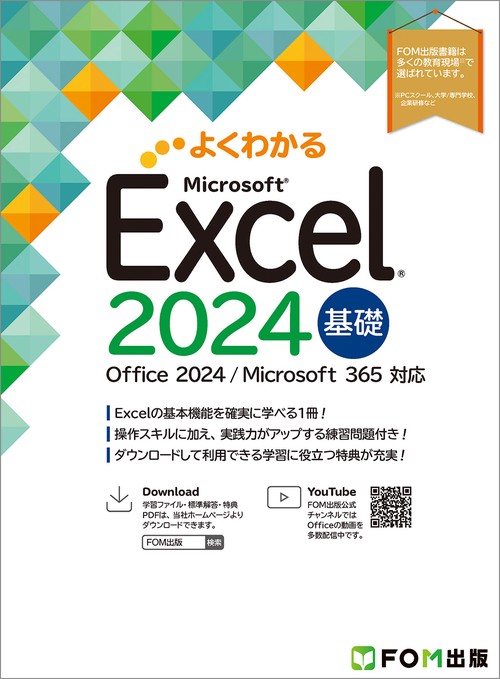
Excel 2024 基礎 Office 2024/Microsoft 365 対応
カスタマーレビュー
honto本の通販ストアのレビュー(0件)
並び順:
1/1ページ