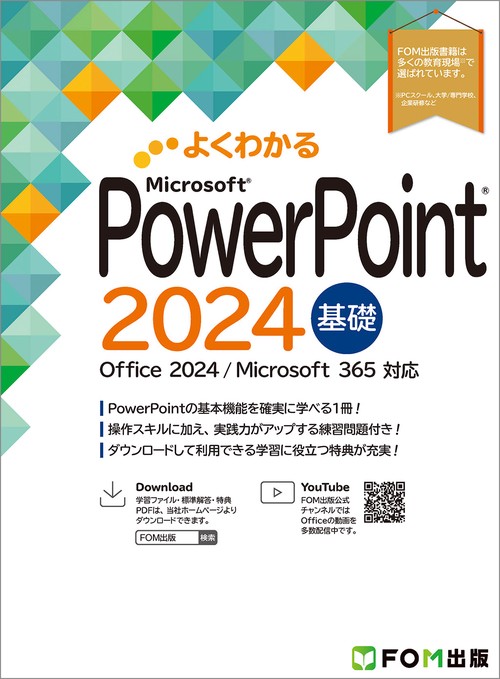
- 発売日:2025/03/06
- 出版社:富士通ラーニングメディア
- ISBN:9784867751466
1 / 1


PowerPoint 2024 基礎 Office 2024/Microsoft 365 対応
()
サンプルサンプル
PowerPoint 2024 基礎 Office 2024/Microsoft 365 対応
PowerPoint 2024 基礎 Office 2024/Microsoft 365 対応
通常価格
2,310 円(税込)
通常価格
セール価格
2,310 円(税込)
単価
あたり
- 発売日:2025/03/06
- 出版社:富士通ラーニングメディア
- ISBN:9784867751466
読み込み中...
My店舗在庫
My店舗登録で店頭在庫と店舗お受け取り可否が確認できます。(要ログイン)

店舗在庫
商品説明
PowerPointをはじめて学ぶ方も、迷わず・確実に基本操作を身に付けられる1冊。
本書は、プレゼンテーションをストーリーに沿って作成していく過程を通して、PowerPoint 2024の基本機能と操作方法を段階的に学べる入門テキストです。
スライド作成、表・グラフ・画像の挿入、アニメーションや画面切り替え、スライドショーの実行まで、実務や学習でよく使う操作をしっかりカバー。
Office 2024はもちろん、Microsoft 365のPowerPointにも対応しています。
本書の特徴
1.はじめてでも安心して学べる丁寧な解説
操作につまずきやすい箇所を省略せず、学習者の立場に立ってわかりやすく解説。
PowerPointに不慣れな方でも、手順を追いながら安心して学習できます。
2.プレゼン資料を作りながら、実践的に操作を習得
単なる機能説明ではなく、プレゼンテーションを完成させる流れに沿って学習。
基本操作だけでなく、見やすく伝わる資料づくりのコツも自然に身に付きます。
3.練習問題・総合問題・実践問題で定着度アップ
章末の練習問題、全体を復習できる総合問題、操作手順を自分で考える実践問題を収録。
学んだ内容をすぐに確認できるため、知識が定着しやすい構成です。
4.Office 2024/Microsoft 365に対応
Office 2024の画面をもとに学習しながら、Microsoft 365のPowerPointでも活用可能。
学習環境に合わせて使いやすい1冊です。
5.学習前後に役立つPDF特典付き
プレゼンテーション、Office 2024、Windows 11、OneDriveの基礎知識など、学習を補助するPDF特典も充実しています。
おすすめする人
・PowerPointをこれから使いはじめる方
・学校・職場でプレゼン資料を作る必要がある方
・独学でPowerPointの基本操作を確実に身に付けたい方
・画面を見ながら、手順どおりに学習したい方
・Office 2024またはMicrosoft 365環境でPowerPointを学びたい方
・基本操作だけでなく、表・グラフ・画像・アニメーションまで一通り学びたい方
・研修用・授業用のテキストを探している教育担当者・講師の方
「PowerPointは難しそう」「どこから学べばよいかわからない」という方でも、本書なら基礎から順番に学習できます。
省略しない操作手順、豊富な練習問題、実践的な完成物づくりにより、読むだけで終わらず“自分で作れる”力を育てます。
はじめてのPowerPoint学習にも、学び直しにもおすすめです。
本書は、プレゼンテーションをストーリーに沿って作成していく過程を通して、PowerPoint 2024の基本機能と操作方法を段階的に学べる入門テキストです。
スライド作成、表・グラフ・画像の挿入、アニメーションや画面切り替え、スライドショーの実行まで、実務や学習でよく使う操作をしっかりカバー。
Office 2024はもちろん、Microsoft 365のPowerPointにも対応しています。
本書の特徴
1.はじめてでも安心して学べる丁寧な解説
操作につまずきやすい箇所を省略せず、学習者の立場に立ってわかりやすく解説。
PowerPointに不慣れな方でも、手順を追いながら安心して学習できます。
2.プレゼン資料を作りながら、実践的に操作を習得
単なる機能説明ではなく、プレゼンテーションを完成させる流れに沿って学習。
基本操作だけでなく、見やすく伝わる資料づくりのコツも自然に身に付きます。
3.練習問題・総合問題・実践問題で定着度アップ
章末の練習問題、全体を復習できる総合問題、操作手順を自分で考える実践問題を収録。
学んだ内容をすぐに確認できるため、知識が定着しやすい構成です。
4.Office 2024/Microsoft 365に対応
Office 2024の画面をもとに学習しながら、Microsoft 365のPowerPointでも活用可能。
学習環境に合わせて使いやすい1冊です。
5.学習前後に役立つPDF特典付き
プレゼンテーション、Office 2024、Windows 11、OneDriveの基礎知識など、学習を補助するPDF特典も充実しています。
おすすめする人
・PowerPointをこれから使いはじめる方
・学校・職場でプレゼン資料を作る必要がある方
・独学でPowerPointの基本操作を確実に身に付けたい方
・画面を見ながら、手順どおりに学習したい方
・Office 2024またはMicrosoft 365環境でPowerPointを学びたい方
・基本操作だけでなく、表・グラフ・画像・アニメーションまで一通り学びたい方
・研修用・授業用のテキストを探している教育担当者・講師の方
「PowerPointは難しそう」「どこから学べばよいかわからない」という方でも、本書なら基礎から順番に学習できます。
省略しない操作手順、豊富な練習問題、実践的な完成物づくりにより、読むだけで終わらず“自分で作れる”力を育てます。
はじめてのPowerPoint学習にも、学び直しにもおすすめです。
目次
本書をご利用いただく前に
第1章 PowerPointの基礎知識
この章で学ぶこと
STEP1 PowerPointの概要
■1 PowerPointの概要
STEP2 PowerPointを起動する
■1 PowerPointの起動
■2 PowerPointのスタート画面
STEP3 プレゼンテーションを開く
■1 プレゼンテーションを開く
■2 プレゼンテーションとスライド
STEP4 PowerPointの画面構成
■1 PowerPointの画面構成
■2 PowerPointの表示モード
■3 スライドの切り替え
STEP5 プレゼンテーションを閉じる
■1 プレゼンテーションを閉じる
STEP6 PowerPointを終了する
■1 PowerPointの終了
第2章 基本的なプレゼンテーションの作成
この章で学ぶこと
STEP1 作成するプレゼンテーションを確認する
■1 作成するプレゼンテーションの確認
STEP2 新しいプレゼンテーションを作成する
■1 新しいプレゼンテーションの作成
■2 テーマの適用
STEP3 プレースホルダーを操作する
■1 プレースホルダー
■2 タイトルの入力
■3 プレースホルダーの選択
■4 プレースホルダーのサイズ変更
■5 プレースホルダーの移動
STEP4 新しいスライドを挿入する
■1 新しいスライドの挿入
STEP5 箇条書きテキストを入力する
■1 箇条書きテキストの入力
■2 箇条書きテキストのレベルの変更
■3 文字のコピー
STEP6 文字や段落に書式を設定する
■1 フォント・フォントサイズ・フォントの色の変更
■2 フォントサイズの拡大・縮小
■3 行頭文字の変更
■4 行間の設定
STEP7 プレゼンテーションの構成を変更する
■1 スライドの複製
■2 スライドの入れ替え
■3 スライド一覧表示でのスライドの入れ替え
STEP8 スライドショーを実行する
■1 スライドショー
■2 スライドショーの実行
STEP9 プレゼンテーションを保存する
■1 名前を付けて保存
練習問題
第3章 表の作成
この章で学ぶこと
STEP1 作成するスライドを確認する
■1 作成するスライドの確認
STEP2 表を作成する
■1 表の構成
■2 表の作成
■3 表の移動とサイズ変更
STEP3 行列を操作する
■1 行や列の削除
■2 行や列の挿入
■3 列の幅の変更
STEP4 表に書式を設定する
■1 表のスタイルの適用
■2 表スタイルのオプションの確認
■3 文字の配置の変更
練習問題
第4章 グラフの作成
この章で学ぶこと
STEP1 作成するスライドを確認する
■1 作成するスライドの確認
STEP2 グラフを作成する
■1 グラフ
■2 グラフの作成
■3 グラフの移動とサイズ変更
■4 グラフの構成要素
STEP3 グラフのレイアウトを変更する
■1 グラフのレイアウトの変更
STEP4 グラフに書式を設定する
■1 グラフの色の変更
■2 グラフタイトルの書式設定
■3 データラベルの書式設定
STEP5 グラフのもとになるデータを修正する
■1 グラフのコピー
■2 グラフのもとになるデータの修正
練習問題
第5章 図形やSmartArtグラフィックの作成
この章で学ぶこと
STEP1 作成するスライドを確認する
■1 作成するスライドの確認
STEP2 図形を作成する
■1 図形
■2 図形の作成
■3 図形への文字の追加
■4 図形の移動とサイズ変更
STEP3 図形に書式を設定する
■1 図形のスタイルの適用
■2 図形の書式設定
■3 図形のコピー
STEP4 SmartArtグラフィックを作成する
■1 SmartArtグラフィック
■2 SmartArtグラフィックの作成
■3 テキストウィンドウの利用
■4 図形の追加と削除
■5 SmartArtグラフィックの移動とサイズ変更
STEP5 SmartArtグラフィックに書式を設定する
■1 SmartArtグラフィックのスタイルの適用
■2 図形の書式設定
STEP6 箇条書きテキストをSmartArtグラフィックに変換する
■1 SmartArtグラフィックに変換
■2 SmartArtグラフィックのレイアウトの変更
練習問題
第6章 画像やワードアートの挿入
この章で学ぶこと
STEP1 作成するスライドを確認する
■1 作成するスライドの確認
STEP2 画像を挿入する
■1 画像
■2 画像の挿入
■3 画像の移動とサイズ変更
■4 図のスタイルの適用
■5 画像の明るさとコントラストの調整
STEP3 アイコンを挿入する
■1 アイコン
■2 アイコンの挿入
■3 アイコンの移動とサイズ変更
■4 アイコンの書式設定
STEP4 ワードアートを挿入する
■1 ワードアート
■2 ワードアートの挿入
■3 文字列の方向の変更
■4 ワードアートのサイズ変更
■5 ワードアートの移動
練習問題
第7章 特殊効果の設定
この章で学ぶこと
STEP1 アニメーションを設定する
■1 アニメーション
■2 アニメーションの設定
■3 アニメーションの確認
■4 効果のオプションの設定
■5 アニメーションの再生順序の変更
■6 アニメーションのコピー/貼り付け
STEP2 画面切り替えの効果を設定する
■1 画面切り替え
■2 画面切り替えの設定
■3 画面切り替えの確認
■4 効果のオプションの設定
■5 画面の自動切り替え
練習問題
第8章 プレゼンテーションをサポートする機能
この章で学ぶこと
STEP1 プレゼンテーションを印刷する
■1 印刷のレイアウト
■2 ノートペインへの入力
■3 ノートの印刷
STEP2 スライドを効率的に切り替える
■1 スライドの切り替え
■2 目的のスライドへジャンプ
STEP3 ペンや蛍光ペンを使ってスライドを部分的に強調する
■1 ペンや蛍光ペンの利用
■2 ペンの色の変更
■3 インク注釈の保持
STEP4 発表者ツールを使用する
■1 発表者ツール
■2 発表者ツールの使用
■3 発表者ツールの画面の構成
■4 スライドショーの実行
■5 目的のスライドへジャンプ
■6 スライドの拡大表示
STEP5 リハーサルを実行する
■1 リハーサル
■2 リハーサルの実行
■3 スライドのタイミングのクリア
STEP6 目的別スライドショーを作成する
■1 目的別スライドショー
■2 目的別スライドショーの作成
■3 目的別スライドショーの実行
練習問題
総合問題
総合問題1
総合問題2
総合問題3
総合問題4
総合問題5
実践問題
実践問題をはじめる前に
実践問題1
実践問題2
索引
ショートカットキー一覧
第1章 PowerPointの基礎知識
この章で学ぶこと
STEP1 PowerPointの概要
■1 PowerPointの概要
STEP2 PowerPointを起動する
■1 PowerPointの起動
■2 PowerPointのスタート画面
STEP3 プレゼンテーションを開く
■1 プレゼンテーションを開く
■2 プレゼンテーションとスライド
STEP4 PowerPointの画面構成
■1 PowerPointの画面構成
■2 PowerPointの表示モード
■3 スライドの切り替え
STEP5 プレゼンテーションを閉じる
■1 プレゼンテーションを閉じる
STEP6 PowerPointを終了する
■1 PowerPointの終了
第2章 基本的なプレゼンテーションの作成
この章で学ぶこと
STEP1 作成するプレゼンテーションを確認する
■1 作成するプレゼンテーションの確認
STEP2 新しいプレゼンテーションを作成する
■1 新しいプレゼンテーションの作成
■2 テーマの適用
STEP3 プレースホルダーを操作する
■1 プレースホルダー
■2 タイトルの入力
■3 プレースホルダーの選択
■4 プレースホルダーのサイズ変更
■5 プレースホルダーの移動
STEP4 新しいスライドを挿入する
■1 新しいスライドの挿入
STEP5 箇条書きテキストを入力する
■1 箇条書きテキストの入力
■2 箇条書きテキストのレベルの変更
■3 文字のコピー
STEP6 文字や段落に書式を設定する
■1 フォント・フォントサイズ・フォントの色の変更
■2 フォントサイズの拡大・縮小
■3 行頭文字の変更
■4 行間の設定
STEP7 プレゼンテーションの構成を変更する
■1 スライドの複製
■2 スライドの入れ替え
■3 スライド一覧表示でのスライドの入れ替え
STEP8 スライドショーを実行する
■1 スライドショー
■2 スライドショーの実行
STEP9 プレゼンテーションを保存する
■1 名前を付けて保存
練習問題
第3章 表の作成
この章で学ぶこと
STEP1 作成するスライドを確認する
■1 作成するスライドの確認
STEP2 表を作成する
■1 表の構成
■2 表の作成
■3 表の移動とサイズ変更
STEP3 行列を操作する
■1 行や列の削除
■2 行や列の挿入
■3 列の幅の変更
STEP4 表に書式を設定する
■1 表のスタイルの適用
■2 表スタイルのオプションの確認
■3 文字の配置の変更
練習問題
第4章 グラフの作成
この章で学ぶこと
STEP1 作成するスライドを確認する
■1 作成するスライドの確認
STEP2 グラフを作成する
■1 グラフ
■2 グラフの作成
■3 グラフの移動とサイズ変更
■4 グラフの構成要素
STEP3 グラフのレイアウトを変更する
■1 グラフのレイアウトの変更
STEP4 グラフに書式を設定する
■1 グラフの色の変更
■2 グラフタイトルの書式設定
■3 データラベルの書式設定
STEP5 グラフのもとになるデータを修正する
■1 グラフのコピー
■2 グラフのもとになるデータの修正
練習問題
第5章 図形やSmartArtグラフィックの作成
この章で学ぶこと
STEP1 作成するスライドを確認する
■1 作成するスライドの確認
STEP2 図形を作成する
■1 図形
■2 図形の作成
■3 図形への文字の追加
■4 図形の移動とサイズ変更
STEP3 図形に書式を設定する
■1 図形のスタイルの適用
■2 図形の書式設定
■3 図形のコピー
STEP4 SmartArtグラフィックを作成する
■1 SmartArtグラフィック
■2 SmartArtグラフィックの作成
■3 テキストウィンドウの利用
■4 図形の追加と削除
■5 SmartArtグラフィックの移動とサイズ変更
STEP5 SmartArtグラフィックに書式を設定する
■1 SmartArtグラフィックのスタイルの適用
■2 図形の書式設定
STEP6 箇条書きテキストをSmartArtグラフィックに変換する
■1 SmartArtグラフィックに変換
■2 SmartArtグラフィックのレイアウトの変更
練習問題
第6章 画像やワードアートの挿入
この章で学ぶこと
STEP1 作成するスライドを確認する
■1 作成するスライドの確認
STEP2 画像を挿入する
■1 画像
■2 画像の挿入
■3 画像の移動とサイズ変更
■4 図のスタイルの適用
■5 画像の明るさとコントラストの調整
STEP3 アイコンを挿入する
■1 アイコン
■2 アイコンの挿入
■3 アイコンの移動とサイズ変更
■4 アイコンの書式設定
STEP4 ワードアートを挿入する
■1 ワードアート
■2 ワードアートの挿入
■3 文字列の方向の変更
■4 ワードアートのサイズ変更
■5 ワードアートの移動
練習問題
第7章 特殊効果の設定
この章で学ぶこと
STEP1 アニメーションを設定する
■1 アニメーション
■2 アニメーションの設定
■3 アニメーションの確認
■4 効果のオプションの設定
■5 アニメーションの再生順序の変更
■6 アニメーションのコピー/貼り付け
STEP2 画面切り替えの効果を設定する
■1 画面切り替え
■2 画面切り替えの設定
■3 画面切り替えの確認
■4 効果のオプションの設定
■5 画面の自動切り替え
練習問題
第8章 プレゼンテーションをサポートする機能
この章で学ぶこと
STEP1 プレゼンテーションを印刷する
■1 印刷のレイアウト
■2 ノートペインへの入力
■3 ノートの印刷
STEP2 スライドを効率的に切り替える
■1 スライドの切り替え
■2 目的のスライドへジャンプ
STEP3 ペンや蛍光ペンを使ってスライドを部分的に強調する
■1 ペンや蛍光ペンの利用
■2 ペンの色の変更
■3 インク注釈の保持
STEP4 発表者ツールを使用する
■1 発表者ツール
■2 発表者ツールの使用
■3 発表者ツールの画面の構成
■4 スライドショーの実行
■5 目的のスライドへジャンプ
■6 スライドの拡大表示
STEP5 リハーサルを実行する
■1 リハーサル
■2 リハーサルの実行
■3 スライドのタイミングのクリア
STEP6 目的別スライドショーを作成する
■1 目的別スライドショー
■2 目的別スライドショーの作成
■3 目的別スライドショーの実行
練習問題
総合問題
総合問題1
総合問題2
総合問題3
総合問題4
総合問題5
実践問題
実践問題をはじめる前に
実践問題1
実践問題2
索引
ショートカットキー一覧
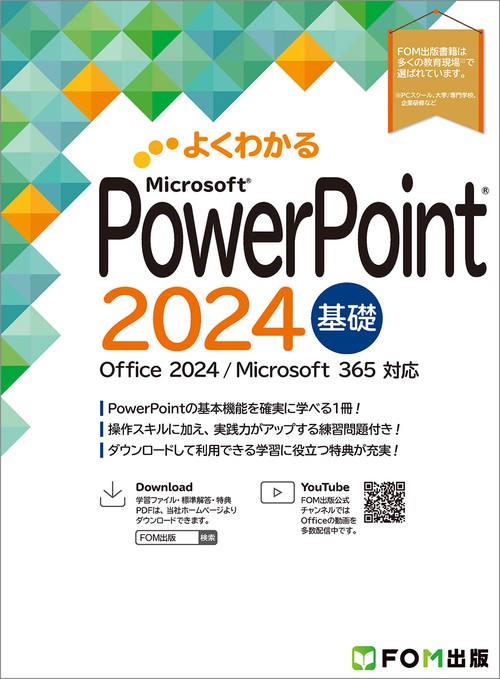
PowerPoint 2024 基礎 Office 2024/Microsoft 365 対応
カスタマーレビュー
honto本の通販ストアのレビュー(0件)
並び順:
1/1ページ