- 発売日:2025/03/25
- 出版社:富士通ラーニングメディア
- ISBN:9784867751473
1 / 1


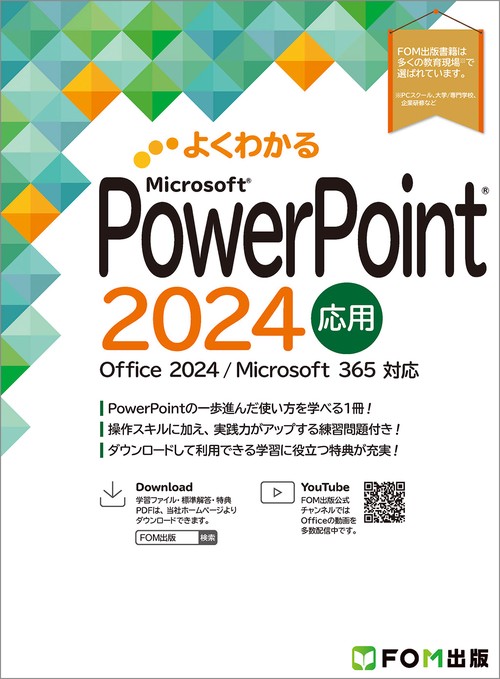
よくわかる PowerPoint 2024 応用 Office 2024/Microsoft 365 対応
()
サンプルサンプル
よくわかる PowerPoint 2024 応用 Office 2024/Microsoft 365 対応
よくわかる PowerPoint 2024 応用 Office 2024/Microsoft 365 対応
通常価格
2,310 円(税込)
通常価格
セール価格
2,310 円(税込)
単価
あたり
- 発売日:2025/03/25
- 出版社:富士通ラーニングメディア
- ISBN:9784867751473
読み込み中...
My店舗在庫
My店舗登録で店頭在庫と店舗お受け取り可否が確認できます。(要ログイン)

店舗在庫
商品説明
PowerPointを「使える」から「使いこなせる」へ。
実践的なプレゼン作成力を身に付けたい方におすすめの応用テキストです。
本書は、学習者の立場にたった丁寧な解説で好評の「よくわかる」シリーズのPowerPoint 2024応用編です。
画像・図形・動画・音声の活用、スライドマスターによるカスタマイズ、ほかのアプリとの連携、校閲や保護、便利な機能まで、実務で差がつく一歩進んだ操作を体系的に学習できます。
実践的なプレゼンテーションを仕上げていくストーリー仕立ての学習スタイルなので、操作手順を覚えるだけでなく、見やすく伝わる資料を作成する力まで身に付きます。
1操作1画面のわかりやすい手順解説で、つまずきやすいポイントも安心。
基礎を終えたあと、さらにスキルアップしたい方に最適な1冊です。
本書の特徴
・画像の加工から、図形・グラフィック、動画・音声の活用まで、見栄えのよいスライドを作るための応用操作を幅広く学べます。
・スライドマスターやレイアウト編集、テーマ保存、ヘッダー・フッター、動作設定ボタンなど、資料作成の効率と完成度を高める機能を実践的に習得できます。
・Word文書やExcelの表・グラフ、ほかのPowerPointデータ、スクリーンショットの利用など、実務で役立つ操作を学べます。
・プロパティの設定、アクセシビリティチェック、プレゼンテーションの保護、暗号化など、データを共有・提出する前に役立つ検査と保護の操作までカバーしています。
・章末の練習問題8問、総合問題5問、実践問題2問を収録。
・手順をなぞるだけでなく、自分で考えて仕上げる力まで養えます。
・1操作1画面の省略しない手順解説と、章ごとの完成物を仕上げるストーリー仕立ての学習で、迷わず達成感を持って学習できます。
・Office 2024の画面をもとに解説しつつ、Microsoft 365のPowerPointでも利用可能。これからPowerPointを本格的に活用したい方にも安心して選べる1冊です。
・学習前後に役立つPDF特典「OneDriveの基礎知識」も用意しています。
おすすめする人
・PowerPointの基礎を学習済みで、次のステップに進みたい方
・プレゼン資料をもっと見やすく、伝わりやすく仕上げたい方
・画像・図形・動画・音声を使った表現力を高めたい方
・スライドマスターやテンプレートを活用して、効率よく資料を作成したい方
・実務・研修・授業でPowerPointを活用するための確かな操作力を身に付けたい方
「PowerPointの基本操作はできるけれど、資料づくりに自信がない」「もっと見栄えよく、説得力のあるプレゼンを作りたい」――そんな方にぴったり。
機能をただ覚えるのではなく、実際の作成シーンに沿って学べるため、学習後すぐに仕事や学習の現場で活かせます。
実践的なプレゼン作成力を身に付けたい方におすすめの応用テキストです。
本書は、学習者の立場にたった丁寧な解説で好評の「よくわかる」シリーズのPowerPoint 2024応用編です。
画像・図形・動画・音声の活用、スライドマスターによるカスタマイズ、ほかのアプリとの連携、校閲や保護、便利な機能まで、実務で差がつく一歩進んだ操作を体系的に学習できます。
実践的なプレゼンテーションを仕上げていくストーリー仕立ての学習スタイルなので、操作手順を覚えるだけでなく、見やすく伝わる資料を作成する力まで身に付きます。
1操作1画面のわかりやすい手順解説で、つまずきやすいポイントも安心。
基礎を終えたあと、さらにスキルアップしたい方に最適な1冊です。
本書の特徴
・画像の加工から、図形・グラフィック、動画・音声の活用まで、見栄えのよいスライドを作るための応用操作を幅広く学べます。
・スライドマスターやレイアウト編集、テーマ保存、ヘッダー・フッター、動作設定ボタンなど、資料作成の効率と完成度を高める機能を実践的に習得できます。
・Word文書やExcelの表・グラフ、ほかのPowerPointデータ、スクリーンショットの利用など、実務で役立つ操作を学べます。
・プロパティの設定、アクセシビリティチェック、プレゼンテーションの保護、暗号化など、データを共有・提出する前に役立つ検査と保護の操作までカバーしています。
・章末の練習問題8問、総合問題5問、実践問題2問を収録。
・手順をなぞるだけでなく、自分で考えて仕上げる力まで養えます。
・1操作1画面の省略しない手順解説と、章ごとの完成物を仕上げるストーリー仕立ての学習で、迷わず達成感を持って学習できます。
・Office 2024の画面をもとに解説しつつ、Microsoft 365のPowerPointでも利用可能。これからPowerPointを本格的に活用したい方にも安心して選べる1冊です。
・学習前後に役立つPDF特典「OneDriveの基礎知識」も用意しています。
おすすめする人
・PowerPointの基礎を学習済みで、次のステップに進みたい方
・プレゼン資料をもっと見やすく、伝わりやすく仕上げたい方
・画像・図形・動画・音声を使った表現力を高めたい方
・スライドマスターやテンプレートを活用して、効率よく資料を作成したい方
・実務・研修・授業でPowerPointを活用するための確かな操作力を身に付けたい方
「PowerPointの基本操作はできるけれど、資料づくりに自信がない」「もっと見栄えよく、説得力のあるプレゼンを作りたい」――そんな方にぴったり。
機能をただ覚えるのではなく、実際の作成シーンに沿って学べるため、学習後すぐに仕事や学習の現場で活かせます。
目次
本書をご利用いただく前に
第1章 画像の加工
この章で学ぶこと
STEP1 作成するプレゼンテーションを確認する
■1 作成するプレゼンテーションの確認
STEP2 画像の外観を変更する
■1 作成するスライドの確認
■2 アート効果の設定
■3 色のトーンの変更
STEP3 画像を回転する
■1 作成するスライドの確認
■2 画像の回転
STEP4 画像をトリミングする
■1 作成するスライドの確認
■2 画像のトリミング
■3 縦横比を指定してトリミング
■4 図形に合わせてトリミング
STEP5 図のスタイルをカスタマイズする
■1 作成するスライドの確認
■2 図のスタイルのカスタマイズ
STEP6 画像の背景を削除する
■1 作成するスライドの確認
■2 背景の削除
練習問題
第2章 グラフィックの活用
この章で学ぶこと
STEP1 作成するちらしを確認する
■1 作成するちらしの確認
STEP2 スライドのサイズを変更する
■1 スライドのサイズの変更
■2 スライドのレイアウトの変更
STEP3 スライドのテーマをアレンジする
■1 テーマの適用
STEP4 画像を配置する
■1 画像の配置
STEP5 グリッド線とガイドを表示する
■1 グリッド線とガイド
■2 グリッド線とガイドの表示
■3 グリッドの間隔とオブジェクトの配置
■4 ガイドの移動
STEP6 図形を作成する
■1 図形を利用したタイトルの作成
■2 図形の作成
■3 図形のコピーと文字の修正
STEP7 図形に書式を設定する
■1 図形の枠線
■2 図形の塗りつぶし
■3 図形の回転
STEP8 オブジェクトの配置を調整する
■1 図形の表示順序
■2 図形のグループ化
■3 図形の整列
■4 配置の調整
STEP9 図形を組み合わせてオブジェクトを作成する
■1 図形を組み合わせたオブジェクトの作成
■2 図形の作成
■3 図形の結合
STEP10 テキストボックスを配置する
■1 テキストボックス
■2 横書きテキストボックスの作成
■3 テキストボックスの書式設定
練習問題
第3章 動画と音声の活用
この章で学ぶこと
STEP1 作成するプレゼンテーションを確認する
■1 作成するプレゼンテーションの確認
STEP2 ビデオを挿入する
■1 ビデオ
■2 ビデオの挿入
■3 ビデオの再生
■4 ビデオのサイズ変更と移動
STEP3 ビデオを編集する
■1 明るさとコントラストの調整
■2 ビデオスタイルの適用
■3 ビデオのトリミング
■4 スライドショーでのビデオの再生
STEP4 オーディオを挿入する
■1 オーディオ
■2 オーディオの挿入
■3 オーディオの再生
■4 オーディオのアイコンの移動
■5 スライドショーでのオーディオの再生
■6 再生順序の変更
STEP5 プレゼンテーションのビデオを作成する
■1 プレゼンテーションのビデオ
■2 画面切り替えの設定
■3 ビデオの作成
■4 ビデオの再生
練習問題
第4章 スライドのカスタマイズ
この章で学ぶこと
STEP1 作成するプレゼンテーションを確認する
■1 作成するプレゼンテーションの確認
STEP2 スライドマスターの概要
■1 スライドマスター
■2 スライドマスターの種類
■3 スライドマスターの編集手順
STEP3 スライドマスターを編集する
■1 スライドマスターの編集
■2 スライドマスター表示
■3 図形の削除と移動
■4 タイトルの書式設定
■5 プレースホルダーのサイズ変更
■6 ワードアートの挿入
■7 画像の挿入
STEP4 スライドのレイアウトを編集する
■1 スライドのレイアウトの編集
■2 タイトルの書式設定
■3 図形の削除
■4 テーマとして保存
STEP5 ヘッダーとフッターを挿入する
■1 作成するスライドの確認
■2 ヘッダーとフッターの挿入
■3 ヘッダーとフッターの編集
STEP6 オブジェクトに動作を設定する
■1 オブジェクトの動作設定
■2 動作の確認
STEP7 動作設定ボタンを作成する
■1 動作設定ボタン
■2 動作設定ボタンの作成
■3 動作の確認
練習問題
第5章 ほかのアプリとの連携
この章で学ぶこと
STEP1 作成するプレゼンテーションを確認する
■1 作成するプレゼンテーションの確認
STEP2 Wordのデータを利用する
■1 作成するスライドの確認
■2 Word文書の挿入
■3 アウトラインからスライド
■4 スライドのリセット
STEP3 Excelのデータを利用する
■1 作成するスライドの確認
■2 Excelのデータの貼り付け
■3 Excelのグラフの貼り付け方法
■4 Excelのグラフのリンク
■5 リンクの確認
■6 グラフの書式設定
■7 図として貼り付け
■8 Excelの表の貼り付け方法
■9 Excelの表の貼り付け
■10 表の書式設定
STEP4 ほかのPowerPointのデータを利用する
■1 スライドの再利用
STEP5 スクリーンショットを挿入する
■1 作成するスライドの確認
■2 スクリーンショット
練習問題
第6章 プレゼンテーションの校閲
この章で学ぶこと
STEP1 検索・置換する
■1 検索
■2 置換
STEP2 コメントを挿入する
■1 コメント
■2 コメントの確認
■3 コメントの挿入とユーザー設定
■4 コメントの編集
■5 コメントへの返信
■6 コメントの削除
STEP3 プレゼンテーションを比較する
■1 校閲作業
■2 プレゼンテーションの比較
■3 変更内容の反映
■4 校閲の終了
練習問題
第7章 プレゼンテーションの検査と保護
この章で学ぶこと
STEP1 作成するプレゼンテーションを確認する
■1 作成するプレゼンテーションの確認
STEP2 プレゼンテーションのプロパティを設定する
■1 プレゼンテーションのプロパティの設定
STEP3 プレゼンテーションの問題点をチェックする
■1 ドキュメント検査
■2 アクセシビリティチェック
STEP4 プレゼンテーションを保護する
■1 パスワードを使用して暗号化
■2 最終版として保存
練習問題
第8章 便利な機能
この章で学ぶこと
STEP1 セクションを利用する
■1 セクション
■2 セクションの追加
■3 セクション名の変更
■4 セクションの移動
STEP2 ズームを使ってスライドを切り替える
■1 ズーム
■2 サマリーズームの作成
■3 サマリーズームの確認
STEP3 テンプレートを操作する
■1 テンプレートとして保存
■2 テンプレートの利用
STEP4 ファイル形式を指定して保存する
■1 Word文書の配布資料の作成
■2 PDFファイルとして保存
STEP5 プレゼンテーションを録画する
■1 録画
■2 録画画面の表示
■3 録画画面の構成
■4 録画の実行
練習問題
総合問題
総合問題1
総合問題2
総合問題3
総合問題4
総合問題5
実践問題
実践問題をはじめる前に
実践問題1
実践問題2
索引
ショートカットキー一覧
第1章 画像の加工
この章で学ぶこと
STEP1 作成するプレゼンテーションを確認する
■1 作成するプレゼンテーションの確認
STEP2 画像の外観を変更する
■1 作成するスライドの確認
■2 アート効果の設定
■3 色のトーンの変更
STEP3 画像を回転する
■1 作成するスライドの確認
■2 画像の回転
STEP4 画像をトリミングする
■1 作成するスライドの確認
■2 画像のトリミング
■3 縦横比を指定してトリミング
■4 図形に合わせてトリミング
STEP5 図のスタイルをカスタマイズする
■1 作成するスライドの確認
■2 図のスタイルのカスタマイズ
STEP6 画像の背景を削除する
■1 作成するスライドの確認
■2 背景の削除
練習問題
第2章 グラフィックの活用
この章で学ぶこと
STEP1 作成するちらしを確認する
■1 作成するちらしの確認
STEP2 スライドのサイズを変更する
■1 スライドのサイズの変更
■2 スライドのレイアウトの変更
STEP3 スライドのテーマをアレンジする
■1 テーマの適用
STEP4 画像を配置する
■1 画像の配置
STEP5 グリッド線とガイドを表示する
■1 グリッド線とガイド
■2 グリッド線とガイドの表示
■3 グリッドの間隔とオブジェクトの配置
■4 ガイドの移動
STEP6 図形を作成する
■1 図形を利用したタイトルの作成
■2 図形の作成
■3 図形のコピーと文字の修正
STEP7 図形に書式を設定する
■1 図形の枠線
■2 図形の塗りつぶし
■3 図形の回転
STEP8 オブジェクトの配置を調整する
■1 図形の表示順序
■2 図形のグループ化
■3 図形の整列
■4 配置の調整
STEP9 図形を組み合わせてオブジェクトを作成する
■1 図形を組み合わせたオブジェクトの作成
■2 図形の作成
■3 図形の結合
STEP10 テキストボックスを配置する
■1 テキストボックス
■2 横書きテキストボックスの作成
■3 テキストボックスの書式設定
練習問題
第3章 動画と音声の活用
この章で学ぶこと
STEP1 作成するプレゼンテーションを確認する
■1 作成するプレゼンテーションの確認
STEP2 ビデオを挿入する
■1 ビデオ
■2 ビデオの挿入
■3 ビデオの再生
■4 ビデオのサイズ変更と移動
STEP3 ビデオを編集する
■1 明るさとコントラストの調整
■2 ビデオスタイルの適用
■3 ビデオのトリミング
■4 スライドショーでのビデオの再生
STEP4 オーディオを挿入する
■1 オーディオ
■2 オーディオの挿入
■3 オーディオの再生
■4 オーディオのアイコンの移動
■5 スライドショーでのオーディオの再生
■6 再生順序の変更
STEP5 プレゼンテーションのビデオを作成する
■1 プレゼンテーションのビデオ
■2 画面切り替えの設定
■3 ビデオの作成
■4 ビデオの再生
練習問題
第4章 スライドのカスタマイズ
この章で学ぶこと
STEP1 作成するプレゼンテーションを確認する
■1 作成するプレゼンテーションの確認
STEP2 スライドマスターの概要
■1 スライドマスター
■2 スライドマスターの種類
■3 スライドマスターの編集手順
STEP3 スライドマスターを編集する
■1 スライドマスターの編集
■2 スライドマスター表示
■3 図形の削除と移動
■4 タイトルの書式設定
■5 プレースホルダーのサイズ変更
■6 ワードアートの挿入
■7 画像の挿入
STEP4 スライドのレイアウトを編集する
■1 スライドのレイアウトの編集
■2 タイトルの書式設定
■3 図形の削除
■4 テーマとして保存
STEP5 ヘッダーとフッターを挿入する
■1 作成するスライドの確認
■2 ヘッダーとフッターの挿入
■3 ヘッダーとフッターの編集
STEP6 オブジェクトに動作を設定する
■1 オブジェクトの動作設定
■2 動作の確認
STEP7 動作設定ボタンを作成する
■1 動作設定ボタン
■2 動作設定ボタンの作成
■3 動作の確認
練習問題
第5章 ほかのアプリとの連携
この章で学ぶこと
STEP1 作成するプレゼンテーションを確認する
■1 作成するプレゼンテーションの確認
STEP2 Wordのデータを利用する
■1 作成するスライドの確認
■2 Word文書の挿入
■3 アウトラインからスライド
■4 スライドのリセット
STEP3 Excelのデータを利用する
■1 作成するスライドの確認
■2 Excelのデータの貼り付け
■3 Excelのグラフの貼り付け方法
■4 Excelのグラフのリンク
■5 リンクの確認
■6 グラフの書式設定
■7 図として貼り付け
■8 Excelの表の貼り付け方法
■9 Excelの表の貼り付け
■10 表の書式設定
STEP4 ほかのPowerPointのデータを利用する
■1 スライドの再利用
STEP5 スクリーンショットを挿入する
■1 作成するスライドの確認
■2 スクリーンショット
練習問題
第6章 プレゼンテーションの校閲
この章で学ぶこと
STEP1 検索・置換する
■1 検索
■2 置換
STEP2 コメントを挿入する
■1 コメント
■2 コメントの確認
■3 コメントの挿入とユーザー設定
■4 コメントの編集
■5 コメントへの返信
■6 コメントの削除
STEP3 プレゼンテーションを比較する
■1 校閲作業
■2 プレゼンテーションの比較
■3 変更内容の反映
■4 校閲の終了
練習問題
第7章 プレゼンテーションの検査と保護
この章で学ぶこと
STEP1 作成するプレゼンテーションを確認する
■1 作成するプレゼンテーションの確認
STEP2 プレゼンテーションのプロパティを設定する
■1 プレゼンテーションのプロパティの設定
STEP3 プレゼンテーションの問題点をチェックする
■1 ドキュメント検査
■2 アクセシビリティチェック
STEP4 プレゼンテーションを保護する
■1 パスワードを使用して暗号化
■2 最終版として保存
練習問題
第8章 便利な機能
この章で学ぶこと
STEP1 セクションを利用する
■1 セクション
■2 セクションの追加
■3 セクション名の変更
■4 セクションの移動
STEP2 ズームを使ってスライドを切り替える
■1 ズーム
■2 サマリーズームの作成
■3 サマリーズームの確認
STEP3 テンプレートを操作する
■1 テンプレートとして保存
■2 テンプレートの利用
STEP4 ファイル形式を指定して保存する
■1 Word文書の配布資料の作成
■2 PDFファイルとして保存
STEP5 プレゼンテーションを録画する
■1 録画
■2 録画画面の表示
■3 録画画面の構成
■4 録画の実行
練習問題
総合問題
総合問題1
総合問題2
総合問題3
総合問題4
総合問題5
実践問題
実践問題をはじめる前に
実践問題1
実践問題2
索引
ショートカットキー一覧
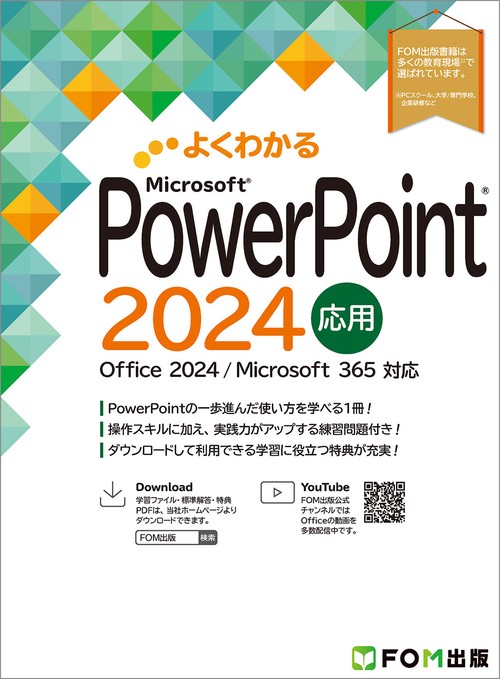
よくわかる PowerPoint 2024 応用 Office 2024/Microsoft 365 対応
カスタマーレビュー
honto本の通販ストアのレビュー(0件)
並び順:
1/1ページ