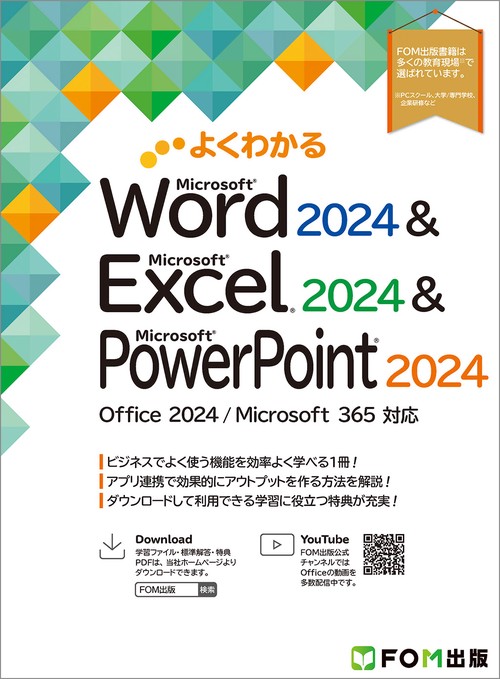
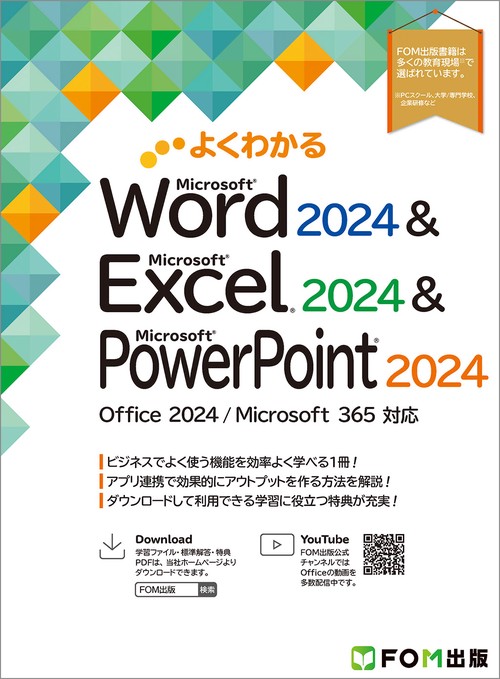
よくわかる Word 2024 & Excel 2024 & PowerPoint 2024 Office 2024/Microsoft 365 対応

サンプルサンプル

よくわかる Word 2024 & Excel 2024 & PowerPoint 2024 Office 2024/Microsoft 365 対応

よくわかる Word 2024 & Excel 2024 & PowerPoint 2024 Office 2024/Microsoft 365 対応

通常価格 2,640 円(税込)
通常価格 セール価格 2,640 円(税込)
SALE 売り切れ
ネットストア在庫 詳細
    読み込み中...
My店舗在庫

    ほかの店舗在庫を見る

    ログインするとMy店舗登録で店頭在庫と
    店舗お受け取り可否が確認できます。

    新規会員登録
    ログイン ※パスワードお忘れの方はこちら
    商品説明
    Word・Excel・PowerPointの基本操作を、1冊で効率よく身に付けたい方へ。
    本書は、ビジネスでよく使われるMicrosoft Word 2024、Microsoft Excel 2024、Microsoft PowerPoint 2024の基本操作を、ストーリーに沿って文書・表・プレゼンテーションを作成しながら学べる入門テキストです。
    3つのアプリを別々に学ぶのではなく、実務で必要になる操作を中心に、短時間で効率よく習得できる構成になっています。
    1操作1画面を基本とした丁寧な解説で、はじめてOfficeを学ぶ方でもつまずきにくく、章末の練習問題や巻末の総合問題で学習内容をしっかり復習できます。
    さらに、ExcelのデータをWordに差し込んで印刷する、Word文書をPowerPointで活用するなど、複数アプリを連携した実践的な使い方まで学習できます。

    本書の特徴
    1.1冊でWord・Excel・PowerPointをまとめて学習
    ビジネスで必須となる3つのアプリの基本操作を、効率よく学べます。
    2.完成物を作りながら学べる実践型
    文書、表、グラフ、プレゼンテーションを仕上げていく過程を通して、基本的な機能と操作方法を学習できます。
    3.複数アプリの連携操作までカバー
    Excelの表やグラフをWordに貼り付ける、差し込み印刷を行う、Word文書をPowerPointで活用するなど、連携操作を学べます。
    4.つまずきにくい丁寧な解説
    5.練習問題・総合問題で定着
    6.Office 2024/Microsoft 365のWord/Excel/PowerPointに対応

    おすすめする人
    ・Word・Excel・PowerPointをこれから学びたい初心者の方
    ・学生・新社会人・内定者など、Officeの基本操作を短期間で身に付けたい方
    ・仕事で必要なOfficeスキルをまとめて復習したい方
    ・文書作成、表計算、プレゼン資料作成の基本を一通り学びたい方
    ・複数アプリを連携して、実務に近い成果物を作れるようになりたい方
    ・独学でも進めやすい、丁寧でわかりやすいテキストを探している方

    学習内容
    ・Word 2024の基本操作、文書作成、表や画像を使った文書作成
    ・Excel 2024の基本操作、データ入力、表作成、関数、グラフ、データ分析
    ・PowerPoint 2024の基本操作、スライド作成、図形・SmartArtグラフィック、スライドショー
    ・Word・Excel・PowerPointを組み合わせたデータ連携
    ・練習問題・総合問題による復習とスキル定着

    Officeの基本操作は、仕事・学校・就職準備など幅広い場面で求められる必須スキルです。
    「まずはOfficeを一通り使えるようになりたい」という方におすすめの1冊です。
    目次
    本書をご利用いただく前に

    第1章 さあ、はじめよう Word 2024
    この章で学ぶこと
    STEP1 Wordの概要
     ■1 Wordの概要
    STEP2 Wordを起動する
     ■1 Wordの起動
     ■2 Wordのスタート画面
     ■3 文書を開く
    STEP3 Wordの画面構成
     ■1 Wordの画面構成
     ■2 Wordの表示モード
     ■3 表示倍率の変更
    STEP4 Wordを終了する
     ■1 文書を閉じる
     ■2 Wordの終了

    第2章 文書を作成しよう Word 2024
    この章で学ぶこと
    STEP1 作成する文書を確認する
     ■1 作成する文書の確認
    STEP2 ページのレイアウトを設定する
     ■1 ページ設定
    STEP3 文章を入力する
     ■1 編集記号の表示
     ■2 日付の挿入
     ■3 文章の入力
     ■4 頭語と結語の入力
     ■5 あいさつ文の挿入
     ■6 記書きの入力
    STEP4 文字を削除する・挿入する
     ■1 削除
     ■2 挿入
    STEP5 文字をコピーする・移動する
     ■1 コピー
     ■2 移動
    STEP6 文書の書式を設定する
     ■1 中央揃え・右揃え
     ■2 インデントの設定
     ■3 フォント・フォントサイズの設定
     ■4 太字・斜体・下線の設定
     ■5 文字の均等割り付け
     ■6 箇条書きの設定
    STEP7 文書を印刷する
     ■1 印刷イメージの確認
     ■2 印刷
    STEP8 文書を保存する
     ■1 名前を付けて保存
    練習問題
    Q&A 新規作成した文書は行間が広くて、行数が調整できない…どうすればいい?

    第3章 表現力のある文書を作成しよう Word 2024
    この章で学ぶこと
    STEP1 作成する文書を確認する
     ■1 作成する文書の確認
    STEP2 ワードアートを挿入する
     ■1 ワードアート
     ■2 ワードアートの挿入
     ■3 ワードアートのフォント・フォントサイズの設定
     ■4 ワードアートの効果の変更
     ■5 ワードアートの移動
    STEP3 画像を挿入する
     ■1 画像
     ■2 画像の挿入
     ■3 文字列の折り返し
     ■4 画像のトリミング
     ■5 画像のサイズ変更と移動
     ■6 図のスタイルの適用
    STEP4 文字の効果を設定する
     ■1 文字の効果の設定
    STEP5 段落罫線を設定する
     ■1 段落罫線の設定
    STEP6 ページの背景を設定する
     ■1 ページの色の設定
     ■2 背景が設定された文書の印刷
    練習問題

    第4章 表のある文書を作成しよう Word 2024
    この章で学ぶこと
    STEP1 作成する文書を確認する
     ■1 作成する文書の確認
    STEP2 表を作成する
     ■1 表の作成
     ■2 文字の入力
    STEP3 表のレイアウトを変更する
     ■1 行の挿入
     ■2 表のサイズ変更
     ■3 列の幅の変更
     ■4 セルの結合
    STEP4 表に書式を設定する
     ■1 セル内の配置の設定
     ■2 表の配置の変更
     ■3 セルの塗りつぶしの設定
     ■4 罫線の種類と太さの変更
    練習問題

    第5章 さあ、はじめよう Excel 2024
    この章で学ぶこと
    STEP1 Excelの概要
     ■1 Excelの概要
    STEP2 Excelを起動する
     ■1 Excelの起動
     ■2 Excelのスタート画面
     ■3 ブックを開く
     ■4 Excelの基本要素
    STEP3 Excelの画面構成
     ■1 Excelの画面構成
     ■2 Excelの表示モード
     ■3 シートの挿入
     ■4 シートの切り替え

    第6章 データを入力しよう Excel 2024
    この章で学ぶこと
    STEP1 作成するブックを確認する
     ■1 作成するブックの確認
    STEP2 新しいブックを作成する
     ■1 ブックの新規作成
    STEP3 データを入力する
     ■1 データの種類
     ■2 データの入力手順
     ■3 文字列の入力
     ■4 数値の入力
     ■5 数式の入力
     ■6 データの修正
     ■7 データのクリア
    STEP4 オートフィルを利用する
     ■1 連続データの入力
     ■2 数式のコピー
    練習問題

    第7章 表を作成しよう Excel 2024
    この章で学ぶこと
    STEP1 作成するブックを確認する
     ■1 作成するブックの確認
    STEP2 関数を入力する
     ■1 関数
     ■2 SUM関数
     ■3 AVERAGE関数
    STEP3 セルを参照する
     ■1 相対参照と絶対参照
    STEP4 表の書式を設定する
     ■1 罫線を引く
     ■2 セルの塗りつぶしの設定
     ■3 フォント・フォントサイズ・フォントの色の設定
     ■4 表示形式の設定
     ■5 セル内の配置の設定
    STEP5 表の行や列を操作する
     ■1 列の幅の変更
     ■2 列の幅の自動調整
     ■3 行の挿入
    STEP6 表を印刷する
     ■1 印刷の手順
     ■2 印刷イメージの確認
     ■3 ページ設定
     ■4 印刷
    練習問題

    第8章 グラフを作成しよう Excel 2024
    この章で学ぶこと
    STEP1 作成するグラフを確認する
     ■1 作成するグラフの確認
    STEP2 グラフ機能の概要
     ■1 グラフ機能
     ■2 グラフの作成手順
    STEP3 円グラフを作成する
     ■1 円グラフの作成
     ■2 グラフタイトルの入力
     ■3 グラフの移動とサイズ変更
     ■4 グラフスタイルの適用
     ■5 切り離し円の作成
    STEP4 縦棒グラフを作成する
     ■1 縦棒グラフの作成
     ■2 グラフの場所の変更
     ■3 グラフ要素の表示
     ■4 グラフ要素の書式設定
     ■5 グラフフィルターの利用
    練習問題

    第9章 データを分析しよう Excel 2024
    この章で学ぶこと
    STEP1 作成するブックを確認する
     ■1 作成するブックの確認
    STEP2 データベース機能の概要
     ■1 データベース機能
     ■2 データベース用の表
    STEP3 表をテーブルに変換する
     ■1 テーブル
     ■2 テーブルへの変換
     ■3 テーブルスタイルの適用
     ■4 集計行の表示
    STEP4 データを並べ替える
     ■1 並べ替え
     ■2 ひとつのキーによる並べ替え
     ■3 複数のキーによる並べ替え
    STEP5 データを抽出する
     ■1 フィルターの実行
     ■2 抽出結果の絞り込み
     ■3 条件のクリア
     ■4 数値フィルターの実行
    STEP6 条件付き書式を設定する
     ■1 条件付き書式
     ■2 条件に合致するデータの強調
     ■3 データバーの設定
    練習問題

    第10章 さあ、はじめよう PowerPoint 2024
    この章で学ぶこと
    STEP1 PowerPointの概要
     ■1 PowerPointの概要
    STEP2 PowerPointを起動する
     ■1 PowerPointの起動
    ■2 PowerPointのスタート画面
    ■3 プレゼンテーションを開く
    ■4 PowerPointの基本要素
    STEP3 PowerPointの画面構成
     ■1 PowerPointの画面構成
     ■2 PowerPointの表示モード

    第11章 プレゼンテーションを作成しよう
    PowerPoint 2024
    この章で学ぶこと
    STEP1 作成するプレゼンテーションを確認する
     ■1 作成するプレゼンテーションの確認
    STEP2 新しいプレゼンテーションを作成する
     ■1 プレゼンテーションの新規作成
    STEP3 テーマを適用する
     ■1 テーマの適用
     ■2 バリエーションによるアレンジ
    STEP4 プレースホルダーを操作する
     ■1 プレースホルダー
     ■2 タイトルとサブタイトルの入力
     ■3 プレースホルダー全体の書式設定
     ■4 プレースホルダーの部分的な書式設定
    STEP5 新しいスライドを挿入する
     ■1 新しいスライドの挿入
     ■2 箇条書きテキストの入力
     ■3 箇条書きテキストのレベルの変更
    STEP6 図形を作成する
     ■1 図形
     ■2 図形の作成
     ■3 図形への文字の追加
     ■4 図形のスタイルの適用
     ■5 スケッチスタイルの適用
    STEP7 SmartArtグラフィックを作成する
     ■1 SmartArtグラフィック
     ■2 SmartArtグラフィックの作成
     ■3 テキストウィンドウの利用
     ■4 SmartArtグラフィックのスタイルの適用
     ■5 SmartArtグラフィック内の文字の書式設定
    練習問題

    第12章 スライドショーを実行しよう
    PowerPoint 2024
    この章で学ぶこと
    STEP1 スライドショーを実行する
     ■1 スライドショーの実行
    STEP2 画面切り替えの効果を設定する
     ■1 画面切り替え
     ■2 画面切り替えの設定
    STEP3 アニメーションを設定する
     ■1 アニメーション
     ■2 アニメーションの設定
    STEP4 プレゼンテーションを印刷する
     ■1 印刷のレイアウト
     ■2 ノートペインへの入力
     ■3 ノートの印刷
    STEP5 発表者ツールを使用する
     ■1 発表者ツール
     ■2 発表者ツールの使用
     ■3 発表者ツールの画面構成
     ■4 スライドショーの実行
     ■5 目的のスライドへジャンプ
    練習問題

    第13章 アプリ間でデータ連携をしよう
    この章で学ぶこと
    STEP1 ExcelのデータをWordの文書に貼り付ける
     ■1 作成する文書の確認
     ■2 データの共有
     ■3 複数アプリの起動
     ■4 Excelの表の貼り付け
     ■5 Excelのグラフを図として貼り付け
    STEP2 ExcelのデータをWordの文書に差し込んで印刷する
     ■1 作成する文書の確認
     ■2 差し込み印刷
     ■3 差し込み印刷の手順
     ■4 差し込み印刷の設定
    STEP3 Wordの文書をPowerPointのプレゼンテー
    ションで利用する
     ■1 作成するスライドの確認
     ■2 Wordの文書をもとにしたスライドの作成
    手順
     ■3 Wordでのアウトラインレベルの設定
     ■4 Wordの文書の読み込み

    総合問題
    総合問題1
    総合問題2
    総合問題3
    総合問題4
    総合問題5
    総合問題6
    総合問題7
    総合問題8
    総合問題9
    総合問題10

    索引

    ローマ字・かな対応表
    詳細を表示する

    カスタマーレビュー

    honto本の通販ストアのレビュー(0件)

    並び順:
    1/1ページ

    最近チェックした商品

    丸善ジュンク堂書店 公式YouTubeチャンネル

    【今できる!】人間関係の悩みを消す!一瞬で好かれる魔法の言い換えフレーズ|『知らない間に嫌われる言葉、話すたびに好かれる言葉』著者つみきち

    動画に関連する商品より

    【5万部突破】無意識に嫌われてない?人を激怒させる「悪気のない一言」とは?|『知らない間に嫌われる言葉、話すたびに好かれる言葉』著者つみきち

    動画に関連する商品より

    真夜中の本屋で語る田辺青蛙の「大阪怪談」|ミッドナイトジュンクラブ

    動画に関連する商品より
    御堂筋線怪談
    御堂筋線怪談