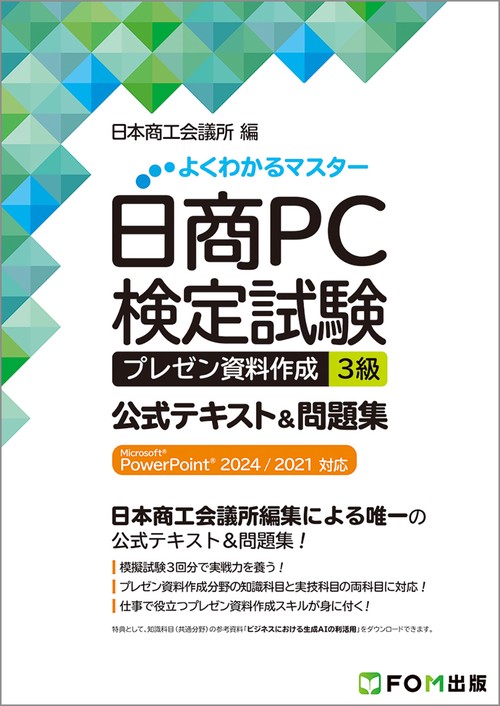
- 発売日:2025/08/01
- 出版社:富士通ラーニングメディア
- ISBN:9784867751787
1 / 1


日商PC検定試験 プレゼン資料作成 3級 公式テキスト&問題集 Microsoft PowerPoint 2024/2021 対応
()
サンプルサンプル
日商PC検定試験 プレゼン資料作成 3級 公式テキスト&問題集 Microsoft PowerPoint 2024/2021 対応
日商PC検定試験 プレゼン資料作成 3級 公式テキスト&問題集 Microsoft PowerPoint 2024/2021 対応
通常価格
3,410 円(税込)
通常価格
セール価格
3,410 円(税込)
単価
あたり
- 発売日:2025/08/01
- 出版社:富士通ラーニングメディア
- ISBN:9784867751787
読み込み中...
My店舗在庫
My店舗登録で店頭在庫と店舗お受け取り可否が確認できます。(要ログイン)

店舗在庫
商品説明
日商PC検定試験の「プレゼン資料作成 3級」の合格を目指す方を対象に、Office 2024またはOffice 2021を使って学習するための試験対策用の教材です。
プレゼン資料作成分野の知識科目と実技科目の両科目に対応しており、出題範囲を網羅した丁寧な解説で合格に必要な知識や操作スキルを身に付けることができます。
セールスポイント
●日本商工会議所が提供する公式テキスト&問題集!
試験主催元である日本商工会議所の執筆による公式テキスト&問題集です。
試験に必要な知識や操作の解説はもちろん、公式本ならではの試験攻略のポイントが満載です。
●プレゼンに必要な基本的な知識や資料の作成方法をしっかり解説!
プレゼン資料作成3級では、プレゼンの企画から実施までに必要な基礎知識と指示に沿った正確でわかりやすいプレゼン資料を作成する力などが問われます。本書は、合格に必要な知識とPowerPointの操作方法をやさしく、丁寧に解説しています。
※知識科目は、プレゼン資料作成分野と共通分野から出題されます。共通分野の知識科目の学習には、「日商PC検定試験 文書作成・データ活用・プレゼン資料作成 3級 知識科目 公式問題集」をご利用ください。
●合格する力が身に付く学習スタイル!
本書は、「①各章で知識や操作方法を習得」→「②章末の確認問題で復習」→「③模擬試験で出題形式に慣れる」の3つのステップで学習できるように構成されています。自然と合格に必要な力が身に付きます。
●本試験と同レベルの模擬試験付き!
本試験の出題形式を確認できる模擬試験が3回分付いています。学習の仕上げや試験直前に実力を確認しましょう。模擬試験は解答と解説が付いており、実技科目の解答のポイントや操作手順をしっかり確認できます。
●採点のポイントを一覧で提供!
3回分の模擬試験には採点シートが付いています。採点シートには実技科目の採点ポイントとなる項目を記載しています。これらの項目をチェックすることで、見逃しがちな設定や覚えていない操作を確認できます。
「Microsoft 365をお使いの方へ」
本書は、Office 2024/Office 2021の操作方法を解説しておりますが、Microsoft 365でも学習していただけます。Microsoft 365で異なる操作方法がある場合は、FOM出版のホームページでお知らせいたします。
※2025年6月時点、操作方法に違いはありません。
プレゼン資料作成分野の知識科目と実技科目の両科目に対応しており、出題範囲を網羅した丁寧な解説で合格に必要な知識や操作スキルを身に付けることができます。
セールスポイント
●日本商工会議所が提供する公式テキスト&問題集!
試験主催元である日本商工会議所の執筆による公式テキスト&問題集です。
試験に必要な知識や操作の解説はもちろん、公式本ならではの試験攻略のポイントが満載です。
●プレゼンに必要な基本的な知識や資料の作成方法をしっかり解説!
プレゼン資料作成3級では、プレゼンの企画から実施までに必要な基礎知識と指示に沿った正確でわかりやすいプレゼン資料を作成する力などが問われます。本書は、合格に必要な知識とPowerPointの操作方法をやさしく、丁寧に解説しています。
※知識科目は、プレゼン資料作成分野と共通分野から出題されます。共通分野の知識科目の学習には、「日商PC検定試験 文書作成・データ活用・プレゼン資料作成 3級 知識科目 公式問題集」をご利用ください。
●合格する力が身に付く学習スタイル!
本書は、「①各章で知識や操作方法を習得」→「②章末の確認問題で復習」→「③模擬試験で出題形式に慣れる」の3つのステップで学習できるように構成されています。自然と合格に必要な力が身に付きます。
●本試験と同レベルの模擬試験付き!
本試験の出題形式を確認できる模擬試験が3回分付いています。学習の仕上げや試験直前に実力を確認しましょう。模擬試験は解答と解説が付いており、実技科目の解答のポイントや操作手順をしっかり確認できます。
●採点のポイントを一覧で提供!
3回分の模擬試験には採点シートが付いています。採点シートには実技科目の採点ポイントとなる項目を記載しています。これらの項目をチェックすることで、見逃しがちな設定や覚えていない操作を確認できます。
「Microsoft 365をお使いの方へ」
本書は、Office 2024/Office 2021の操作方法を解説しておりますが、Microsoft 365でも学習していただけます。Microsoft 365で異なる操作方法がある場合は、FOM出版のホームページでお知らせいたします。
※2025年6月時点、操作方法に違いはありません。
目次
本書をご利用いただく前に
第1章 プレゼンの基本
STEP1 プレゼンとは
■1 プレゼンとは何か
■2 プレゼンはなぜ必要か
STEP2 プレゼンの流れ
■1 全体の流れを理解する
■2 プレゼンの基本を押さえる
■3 プレゼンソフト(PowerPoint)活用の流れ
STEP3 プレゼンの種類
■1 目的別プレゼン
■2 形態別プレゼン
■3 手段別プレゼン
STEP4 確認問題
第2章 プレゼンの企画・設計
STEP1 プレゼンの企画
■1 主題・目的を明確にする
■2 聞き手を分析する
■3 情報を収集し整理する
STEP2 プレゼンの設計
■1 プレゼンを設計する
■2 序論・本論・まとめで構成する
■3 本論の構成と展開を考える
■4 訴求ポイントを明確にする
STEP3 確認問題
第3章 プレゼン資料の作成
STEP1 プレゼン資料とは
■1 プレゼン資料とは
■2 プレゼン資料作成の流れ
■3 プレゼン資料の構成要素を理解する
■4 プレゼン資料作成用ツールとしてのPowerPointの特長とは
STEP2 プレゼン資料の作成
■1 新しいプレゼンテーションを作成する
■2 スライドのサイズを変更する
■3 テーマを設定する
■4 表紙を作成する
■5 フォントの書式を設定する
■6 スライドショーを実行する
■7 新しいスライドを追加する
■8 箇条書きを入力する
■9 スライド番号を挿入する
■10 日付を挿入する
■11 フッターを挿入する
■12 プレゼンテーションを保存する
■13 スライド一覧でストーリーを検討する
■14 配布資料を印刷する
STEP3 確認問題
第4章 わかりやすいプレゼン資料
STEP1 箇条書きの活用
■1 箇条書きでまとめる
■2 箇条書きのレベルを変更する
■3 箇条書きの行頭文字を変更する
STEP2 図解の活用
■1 図解とは
■2 図解の効果を考える
■3 図解の特長を理解する
■4 図解を使う目的を明確にする
STEP3 PowerPointで作成する図解
■1 図解作成の基本を考える
■2 SmartArtを利用する
■3 SmartArtの分類を確認する
STEP4 SmartArtの挿入と加工
■1 SmartArtを挿入する
■2 SmartArtの図形要素を増減する
■3 SmartArtにスタイルを設定する
■4 SmartArtの色を変更する
■5 その他のSmartArtの図解例を確認する
STEP5 SmartArtを活用した図解作成
■1 SmartArtに基本図形を追加して図解を作成する
■2 図形のスタイルを設定する
STEP6 SmartArt以外の図解作成の検討
■1 図解化の流れ
STEP7 基本図形を組み合わせた図解作成
■1 複数の基本図形を使って図解を作成する
■2 テキストボックスを挿入する
■3 ワードアートを挿入する
■4 コネクターで基本図形をつなぐ
STEP8 写真・画像の活用
■1 写真・画像を利用する
■2 図のSmartArtを利用して写真を挿入する
STEP9 表・グラフの活用
■1 表にまとめる
■2 PowerPointで表を作成する
■3 表の表現力を高める
■4 グラフで示す
■5 PowerPointでグラフを作成する
■6 グラフの表現力を高める
STEP10 確認問題
第5章 見やすくする表現技術
STEP1 色づかいの基本
■1 色の効果とは
■2 色づかいの基本を理解する
■3 色づかいを演出する
■4 基本図形の色を変更する
■5 テーマの色を変更する
■6 テーマの色の構成と標準の色を理解する
■7 クイックスタイルを使った色づかいのコツ
■8 テーマの色を使った色づかいのコツ
■9 カラーパレットを使った色づかいのコツ
STEP2 レイアウト・デザインの基本
■1 適切な情報量にする
■2 適切な色を使用する
■3 基準位置や大きさをそろえる
■4 図形や矢印には性質がある
STEP3 確認問題
第6章 プレゼンの実施
STEP1 プレゼンを実施するための事前準備
■1 プレゼンを実施するための確認事項
■2 プレゼンを実施するために用意するもの
■3 リハーサル
■4 会場の設営
■5 オンラインプレゼンの準備
STEP2 プレゼンの実施
■1 プレゼンを実施する際の流れ
■2 姿勢・声の出し方・アイコンタクト
■3 スライドショーの実行
■4 質疑応答
STEP3 アフターフォロー
■1 アフターフォローとは
■2 アフターフォローの時期と手段
■3 アフターフォローの内容
STEP4 確認問題
模擬試験
第1回 模擬試験 問題
第2回 模擬試験 問題
第3回 模擬試験 問題
実技科目 ワンポイントアドバイス
■1 実技科目の注意事項
■2 実技科目の操作のポイント
付録 日商PC検定試験の概要
日商PC検定試験「プレゼン資料作成」とは
「プレゼン資料作成」の内容と範囲
試験実施イメージ
別冊 解答と解説
確認問題 解答と解説
第1回 模擬試験 解答と解説
第2回 模擬試験 解答と解説
第3回 模擬試験 解答と解説
模擬試験 採点シート
第1章 プレゼンの基本
STEP1 プレゼンとは
■1 プレゼンとは何か
■2 プレゼンはなぜ必要か
STEP2 プレゼンの流れ
■1 全体の流れを理解する
■2 プレゼンの基本を押さえる
■3 プレゼンソフト(PowerPoint)活用の流れ
STEP3 プレゼンの種類
■1 目的別プレゼン
■2 形態別プレゼン
■3 手段別プレゼン
STEP4 確認問題
第2章 プレゼンの企画・設計
STEP1 プレゼンの企画
■1 主題・目的を明確にする
■2 聞き手を分析する
■3 情報を収集し整理する
STEP2 プレゼンの設計
■1 プレゼンを設計する
■2 序論・本論・まとめで構成する
■3 本論の構成と展開を考える
■4 訴求ポイントを明確にする
STEP3 確認問題
第3章 プレゼン資料の作成
STEP1 プレゼン資料とは
■1 プレゼン資料とは
■2 プレゼン資料作成の流れ
■3 プレゼン資料の構成要素を理解する
■4 プレゼン資料作成用ツールとしてのPowerPointの特長とは
STEP2 プレゼン資料の作成
■1 新しいプレゼンテーションを作成する
■2 スライドのサイズを変更する
■3 テーマを設定する
■4 表紙を作成する
■5 フォントの書式を設定する
■6 スライドショーを実行する
■7 新しいスライドを追加する
■8 箇条書きを入力する
■9 スライド番号を挿入する
■10 日付を挿入する
■11 フッターを挿入する
■12 プレゼンテーションを保存する
■13 スライド一覧でストーリーを検討する
■14 配布資料を印刷する
STEP3 確認問題
第4章 わかりやすいプレゼン資料
STEP1 箇条書きの活用
■1 箇条書きでまとめる
■2 箇条書きのレベルを変更する
■3 箇条書きの行頭文字を変更する
STEP2 図解の活用
■1 図解とは
■2 図解の効果を考える
■3 図解の特長を理解する
■4 図解を使う目的を明確にする
STEP3 PowerPointで作成する図解
■1 図解作成の基本を考える
■2 SmartArtを利用する
■3 SmartArtの分類を確認する
STEP4 SmartArtの挿入と加工
■1 SmartArtを挿入する
■2 SmartArtの図形要素を増減する
■3 SmartArtにスタイルを設定する
■4 SmartArtの色を変更する
■5 その他のSmartArtの図解例を確認する
STEP5 SmartArtを活用した図解作成
■1 SmartArtに基本図形を追加して図解を作成する
■2 図形のスタイルを設定する
STEP6 SmartArt以外の図解作成の検討
■1 図解化の流れ
STEP7 基本図形を組み合わせた図解作成
■1 複数の基本図形を使って図解を作成する
■2 テキストボックスを挿入する
■3 ワードアートを挿入する
■4 コネクターで基本図形をつなぐ
STEP8 写真・画像の活用
■1 写真・画像を利用する
■2 図のSmartArtを利用して写真を挿入する
STEP9 表・グラフの活用
■1 表にまとめる
■2 PowerPointで表を作成する
■3 表の表現力を高める
■4 グラフで示す
■5 PowerPointでグラフを作成する
■6 グラフの表現力を高める
STEP10 確認問題
第5章 見やすくする表現技術
STEP1 色づかいの基本
■1 色の効果とは
■2 色づかいの基本を理解する
■3 色づかいを演出する
■4 基本図形の色を変更する
■5 テーマの色を変更する
■6 テーマの色の構成と標準の色を理解する
■7 クイックスタイルを使った色づかいのコツ
■8 テーマの色を使った色づかいのコツ
■9 カラーパレットを使った色づかいのコツ
STEP2 レイアウト・デザインの基本
■1 適切な情報量にする
■2 適切な色を使用する
■3 基準位置や大きさをそろえる
■4 図形や矢印には性質がある
STEP3 確認問題
第6章 プレゼンの実施
STEP1 プレゼンを実施するための事前準備
■1 プレゼンを実施するための確認事項
■2 プレゼンを実施するために用意するもの
■3 リハーサル
■4 会場の設営
■5 オンラインプレゼンの準備
STEP2 プレゼンの実施
■1 プレゼンを実施する際の流れ
■2 姿勢・声の出し方・アイコンタクト
■3 スライドショーの実行
■4 質疑応答
STEP3 アフターフォロー
■1 アフターフォローとは
■2 アフターフォローの時期と手段
■3 アフターフォローの内容
STEP4 確認問題
模擬試験
第1回 模擬試験 問題
第2回 模擬試験 問題
第3回 模擬試験 問題
実技科目 ワンポイントアドバイス
■1 実技科目の注意事項
■2 実技科目の操作のポイント
付録 日商PC検定試験の概要
日商PC検定試験「プレゼン資料作成」とは
「プレゼン資料作成」の内容と範囲
試験実施イメージ
別冊 解答と解説
確認問題 解答と解説
第1回 模擬試験 解答と解説
第2回 模擬試験 解答と解説
第3回 模擬試験 解答と解説
模擬試験 採点シート
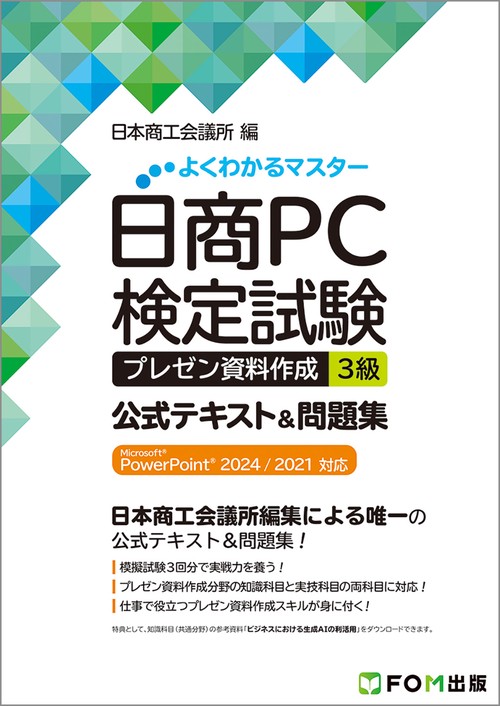
日商PC検定試験 プレゼン資料作成 3級 公式テキスト&問題集 Microsoft PowerPoint 2024/2021 対応
カスタマーレビュー
honto本の通販ストアのレビュー(0件)
並び順:
1/1ページ