- 発売日:2026/02/02
- 出版社:富士通ラーニングメディア
- ISBN:9784867752173
1 / 1
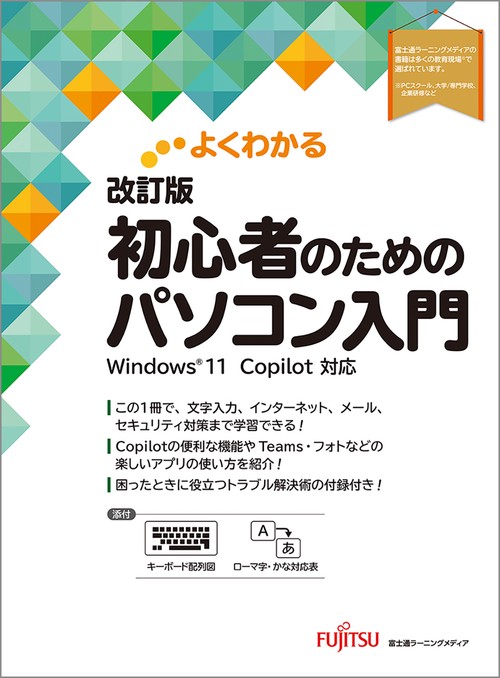
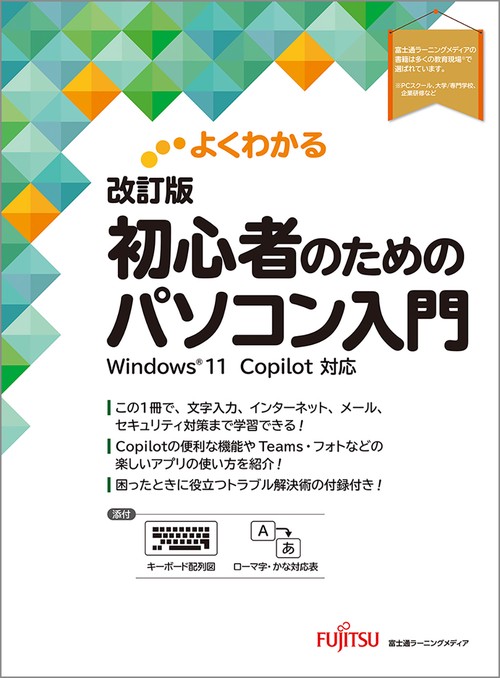
よくわかる 改訂版 初心者のためのパソコン入門 Windows11 Copilot対応
()
通常価格
1,430 円(税込)
通常価格
セール価格
1,430 円(税込)
単価
あたり
- 発売日:2026/02/02
- 出版社:富士通ラーニングメディア
- ISBN:9784867752173
読み込み中...
My店舗在庫
My店舗登録で店頭在庫と店舗お受け取り可否が確認できます。(要ログイン)
店舗在庫
商品説明
本書は、Windows 11のパソコンをはじめて使う方に向けて、知っておきたい基本操作や基礎知識をやさしく解説した入門書です。Windows 11 25H2にあわせた改訂版となります。
また、Windows 11で使えるCopilotの使い方も紹介しており、話題の生成AI機能をすぐに活用できる1冊です。
セールスポイント
●はじめてパソコンを使う方に覚えてほしい基本操作や基礎知識を1冊に収録!
マウス・タッチ操作、文字入力、インターネット、メール、セキュリティ対策まで、この1冊で学習できます。パソコン生活の第一歩として活用していただけます。
●Windows 11の便利で楽しいアプリの使い方がわかる!
知り合いと気軽に会話やビデオ通話ができる「Teams」や、写真を表示・印刷できる「フォト」など、Windows 11の楽しいアプリの使い方を紹介しています。
●生成AIのはじめ方を解説!
Windows 11で使えるCopilotの使い方も紹介しています。質問や画像生成など、便利な機能をすぐに試せます。
●困ったときに役立つトラブル解決術の付録付き!
「パソコンの電源が入らない」「画面が固まって動かない」など、よくあるトラブルの対処法を紹介しています。いざというときも落ち着いて対応できます。
また、Windows 11で使えるCopilotの使い方も紹介しており、話題の生成AI機能をすぐに活用できる1冊です。
セールスポイント
●はじめてパソコンを使う方に覚えてほしい基本操作や基礎知識を1冊に収録!
マウス・タッチ操作、文字入力、インターネット、メール、セキュリティ対策まで、この1冊で学習できます。パソコン生活の第一歩として活用していただけます。
●Windows 11の便利で楽しいアプリの使い方がわかる!
知り合いと気軽に会話やビデオ通話ができる「Teams」や、写真を表示・印刷できる「フォト」など、Windows 11の楽しいアプリの使い方を紹介しています。
●生成AIのはじめ方を解説!
Windows 11で使えるCopilotの使い方も紹介しています。質問や画像生成など、便利な機能をすぐに試せます。
●困ったときに役立つトラブル解決術の付録付き!
「パソコンの電源が入らない」「画面が固まって動かない」など、よくあるトラブルの対処法を紹介しています。いざというときも落ち着いて対応できます。
目次
本書をご利用いただく前に
第1章 パソコンを触ってみよう
STEP1 パソコンとは?
■1 パソコンでできること
■2 パソコンの種類
■3 基本的な機器
STEP2 Windowsとは?
■1 Windowsとは
■2 常に変わり続けるWindows
■3 Windowsでできること
■4 アプリとは
STEP3 マウスとタッチの使い方を覚えよう
■1 マウスの基本操作
■2 タッチの基本操作
STEP4 Windowsを起動しよう
■1 Windowsの起動
STEP5 デスクトップを確認しよう
■1 デスクトップの確認
STEP6 スタートメニューを確認しよう
■1 スタートメニューの表示
■2 スタートメニューの確認
STEP7 ユーザーアカウントを確認しよう
■1 サインインとは
■2 ユーザーアカウントとは
■3 ユーザーアカウントの種類の確認
STEP8 パソコンの電源を切ろう
■1 ロック・スリープ・シャットダウン
■2 ロック状態にする
■3 スリープ状態にする
■4 シャットダウンでパソコンを終了する
第2章 ウィンドウを操作してみよう
STEP1 アプリを起動しよう
■1 ペイントの起動
STEP2 アプリを操作しよう
■1 ウィンドウの確認
■2 ウィンドウの最大化
■3 ウィンドウの最小化
■4 ウィンドウの移動
■5 ウィンドウのサイズ変更
STEP3 アプリを終了しよう
■1 ペイントの終了
第3章 文字を入力して文書を作成しよう
STEP1 アプリを起動しよう
■1 メモ帳の起動
■2 メモ帳の確認
■3 タブの切り替え
STEP2 キーボードへの指の置き方を確認しよう
■1 キーボードへの指の置き方の確認
STEP3 IMEを設定しよう
■1 IMEとは
■2 入力モードとは
■3 ローマ字入力とかな入力
STEP4 ローマ字入力で文字を入力しよう
■1 英字の入力
■2 数字・記号の入力
■3 ひらがなの入力
■4 漢字の入力
■5 カタカナの入力
■6 文章の入力
■7 文書の作成
STEP5 書式を設定しよう
■1 文字の強調
■2 箇条書きの設定
STEP6 文書を印刷しよう
■1 文書の印刷
STEP7 文書を保存しよう
■1 名前を付けて保存
第4章 インターネットで情報を収集しよう
STEP1 インターネットとは?
■1 インターネットとは
■2 インターネットでできること
STEP2 Microsoft Edgeを起動しよう
■1 Microsoft Edgeの起動
■2 Microsoft Edgeの確認
STEP3 ホームページを閲覧しよう
■1 アドレスを指定したホームページの表示
■2 ホームページの検索
■3 ホームページを戻る
■4 複数のホームページの表示
STEP4 よく見るホームページを登録しよう
■1 お気に入りへの登録
■2 登録したホームページの表示
STEP5 インターネットの注意点を確認しよう
■1 インターネットの注意点
■2 著作権について
第5章 メールを送受信しよう
STEP1 メールとは?
■1 メールとは
■2 メールアドレスとは
STEP2 Outlookを起動しよう
■1 Outlookの起動
■2 自分のメールアドレスの確認
■3 Outlookの確認
STEP3 メールを送受信しよう
■1 実習内容の確認
■2 メールの作成
■3 メールの送信
■4 メールの受信
■5 メールの返信
STEP4 連絡先を登録しよう
■1 連絡先の登録
■2 連絡先の利用
STEP5 メールの注意点を確認しよう
■1 メール作成時の注意点
■2 宛先の種類の使い分け
■3 メール返信時の注意点
■4 メール転送時の注意点
■5 迷惑メールの対応
第6章 ファイルやフォルダーを上手に管理しよう
STEP1 ファイルやフォルダーを確認しよう
■1 ファイルとは
■2 フォルダーとは
STEP2 エクスプローラーを確認しよう
■1 エクスプローラーの起動
■2 エクスプローラーの確認
■3 ドライブの確認
■4 フォルダーの表示
STEP3 新しいフォルダーを作成しよう
■1 新しいフォルダーの作成
STEP4 作成したフォルダー内にファイルを保存しよう
■1 新しいファイルの作成
■2 ファイル名の変更
STEP5 ファイルやフォルダーをコピー・移動しよう
■1 ファイルのコピー
■2 フォルダーの移動
STEP6 不要なファイルを削除しよう
■1 ごみ箱とは
■2 ファイルの削除
■3 ごみ箱の中の確認
■4 ごみ箱を空にする
参考学習 OneDriveを使ってみよう
■1 OneDriveとは
■2 同期中のフォルダーの確認
■3 OneDrive内のフォルダーの確認
■4 同期されたデータの確認
第7章 セキュリティ対策を万全にしよう
STEP1 セキュリティ対策の重要性を知ろう
■1 パソコンの世界にある危険
■2 パソコンがウイルスに感染してしまう可能性
■3 パソコンにスパイウェアが仕組まれる可能性
■4 パソコンに第三者が不正アクセスする可能性
STEP2 ウイルス対策・スパイウェア対策を行おう
■1 Windows セキュリティとは
■2 Windows セキュリティの起動
■3 Windows セキュリティの設定の確認
■4 ウイルスおよびスパイウェアの定義の更新
■5 スキャンの実行
STEP3 Windows Updateで最新の状態を維持しよう
■1 Windows Updateとは
■2 更新履歴の表示
STEP4 パソコン起動時のセキュリティを設定しよう
■1 パソコン起動時のセキュリティ
■2 PINの変更
■3 PINの入力
第8章 いろいろなアプリを活用しよう
STEP1 Teamsで会話しよう
■1 Teamsとは
■2 Teamsの起動
■3 会話の開始
■4 ビデオ通話の開始
STEP2 フォトでデジタル写真を活用しよう
■1 フォトとは
■2 フォトの起動
■3 写真の取り込み
■4 写真の表示
■5 写真の印刷
STEP3 ゲームで遊ぼう
■1 ゲームで遊ぶ
STEP4 ウィジェットを使ってみよう
■1 ウィジェットとは
■2 ウィジェットの表示
第9章 Copilotを活用しよう
STEP1 Copilotとは?
■1 Copilotとは
■2 Copilotでできること
STEP2 Copilotを起動しよう
■1 Copilotの起動
■2 Microsoftアカウントでサインイン
■3 Copilotの確認
STEP3 Copilotと会話しよう
■1 Copilotとの会話
■2 会話の深掘り
■3 新しいチャットの開始
■4 音声での会話
STEP4 Copilotで画像を生成しよう
■1 画像の生成
■2 画像の編集
付録 パソコンのトラブルを解決しよう
Q&A1 パソコンの電源が入らない
Q&A2 自動的に画面が暗くなってしまう
Q&A3 マウスが動かない
Q&A4 マウスポインターが小さくて見つけにくい
Q&A5 アルファベットがすべて大文字になってしまう
Q&A6 印刷を実行したのにプリンターから出力されない
Q&A7 インターネットにつながらない
Q&A8 画面が固まって動かない
Q&A9 パソコンの動きが遅くなった
索引
キーボード配列図
ローマ字・かな対応表
第1章 パソコンを触ってみよう
STEP1 パソコンとは?
■1 パソコンでできること
■2 パソコンの種類
■3 基本的な機器
STEP2 Windowsとは?
■1 Windowsとは
■2 常に変わり続けるWindows
■3 Windowsでできること
■4 アプリとは
STEP3 マウスとタッチの使い方を覚えよう
■1 マウスの基本操作
■2 タッチの基本操作
STEP4 Windowsを起動しよう
■1 Windowsの起動
STEP5 デスクトップを確認しよう
■1 デスクトップの確認
STEP6 スタートメニューを確認しよう
■1 スタートメニューの表示
■2 スタートメニューの確認
STEP7 ユーザーアカウントを確認しよう
■1 サインインとは
■2 ユーザーアカウントとは
■3 ユーザーアカウントの種類の確認
STEP8 パソコンの電源を切ろう
■1 ロック・スリープ・シャットダウン
■2 ロック状態にする
■3 スリープ状態にする
■4 シャットダウンでパソコンを終了する
第2章 ウィンドウを操作してみよう
STEP1 アプリを起動しよう
■1 ペイントの起動
STEP2 アプリを操作しよう
■1 ウィンドウの確認
■2 ウィンドウの最大化
■3 ウィンドウの最小化
■4 ウィンドウの移動
■5 ウィンドウのサイズ変更
STEP3 アプリを終了しよう
■1 ペイントの終了
第3章 文字を入力して文書を作成しよう
STEP1 アプリを起動しよう
■1 メモ帳の起動
■2 メモ帳の確認
■3 タブの切り替え
STEP2 キーボードへの指の置き方を確認しよう
■1 キーボードへの指の置き方の確認
STEP3 IMEを設定しよう
■1 IMEとは
■2 入力モードとは
■3 ローマ字入力とかな入力
STEP4 ローマ字入力で文字を入力しよう
■1 英字の入力
■2 数字・記号の入力
■3 ひらがなの入力
■4 漢字の入力
■5 カタカナの入力
■6 文章の入力
■7 文書の作成
STEP5 書式を設定しよう
■1 文字の強調
■2 箇条書きの設定
STEP6 文書を印刷しよう
■1 文書の印刷
STEP7 文書を保存しよう
■1 名前を付けて保存
第4章 インターネットで情報を収集しよう
STEP1 インターネットとは?
■1 インターネットとは
■2 インターネットでできること
STEP2 Microsoft Edgeを起動しよう
■1 Microsoft Edgeの起動
■2 Microsoft Edgeの確認
STEP3 ホームページを閲覧しよう
■1 アドレスを指定したホームページの表示
■2 ホームページの検索
■3 ホームページを戻る
■4 複数のホームページの表示
STEP4 よく見るホームページを登録しよう
■1 お気に入りへの登録
■2 登録したホームページの表示
STEP5 インターネットの注意点を確認しよう
■1 インターネットの注意点
■2 著作権について
第5章 メールを送受信しよう
STEP1 メールとは?
■1 メールとは
■2 メールアドレスとは
STEP2 Outlookを起動しよう
■1 Outlookの起動
■2 自分のメールアドレスの確認
■3 Outlookの確認
STEP3 メールを送受信しよう
■1 実習内容の確認
■2 メールの作成
■3 メールの送信
■4 メールの受信
■5 メールの返信
STEP4 連絡先を登録しよう
■1 連絡先の登録
■2 連絡先の利用
STEP5 メールの注意点を確認しよう
■1 メール作成時の注意点
■2 宛先の種類の使い分け
■3 メール返信時の注意点
■4 メール転送時の注意点
■5 迷惑メールの対応
第6章 ファイルやフォルダーを上手に管理しよう
STEP1 ファイルやフォルダーを確認しよう
■1 ファイルとは
■2 フォルダーとは
STEP2 エクスプローラーを確認しよう
■1 エクスプローラーの起動
■2 エクスプローラーの確認
■3 ドライブの確認
■4 フォルダーの表示
STEP3 新しいフォルダーを作成しよう
■1 新しいフォルダーの作成
STEP4 作成したフォルダー内にファイルを保存しよう
■1 新しいファイルの作成
■2 ファイル名の変更
STEP5 ファイルやフォルダーをコピー・移動しよう
■1 ファイルのコピー
■2 フォルダーの移動
STEP6 不要なファイルを削除しよう
■1 ごみ箱とは
■2 ファイルの削除
■3 ごみ箱の中の確認
■4 ごみ箱を空にする
参考学習 OneDriveを使ってみよう
■1 OneDriveとは
■2 同期中のフォルダーの確認
■3 OneDrive内のフォルダーの確認
■4 同期されたデータの確認
第7章 セキュリティ対策を万全にしよう
STEP1 セキュリティ対策の重要性を知ろう
■1 パソコンの世界にある危険
■2 パソコンがウイルスに感染してしまう可能性
■3 パソコンにスパイウェアが仕組まれる可能性
■4 パソコンに第三者が不正アクセスする可能性
STEP2 ウイルス対策・スパイウェア対策を行おう
■1 Windows セキュリティとは
■2 Windows セキュリティの起動
■3 Windows セキュリティの設定の確認
■4 ウイルスおよびスパイウェアの定義の更新
■5 スキャンの実行
STEP3 Windows Updateで最新の状態を維持しよう
■1 Windows Updateとは
■2 更新履歴の表示
STEP4 パソコン起動時のセキュリティを設定しよう
■1 パソコン起動時のセキュリティ
■2 PINの変更
■3 PINの入力
第8章 いろいろなアプリを活用しよう
STEP1 Teamsで会話しよう
■1 Teamsとは
■2 Teamsの起動
■3 会話の開始
■4 ビデオ通話の開始
STEP2 フォトでデジタル写真を活用しよう
■1 フォトとは
■2 フォトの起動
■3 写真の取り込み
■4 写真の表示
■5 写真の印刷
STEP3 ゲームで遊ぼう
■1 ゲームで遊ぶ
STEP4 ウィジェットを使ってみよう
■1 ウィジェットとは
■2 ウィジェットの表示
第9章 Copilotを活用しよう
STEP1 Copilotとは?
■1 Copilotとは
■2 Copilotでできること
STEP2 Copilotを起動しよう
■1 Copilotの起動
■2 Microsoftアカウントでサインイン
■3 Copilotの確認
STEP3 Copilotと会話しよう
■1 Copilotとの会話
■2 会話の深掘り
■3 新しいチャットの開始
■4 音声での会話
STEP4 Copilotで画像を生成しよう
■1 画像の生成
■2 画像の編集
付録 パソコンのトラブルを解決しよう
Q&A1 パソコンの電源が入らない
Q&A2 自動的に画面が暗くなってしまう
Q&A3 マウスが動かない
Q&A4 マウスポインターが小さくて見つけにくい
Q&A5 アルファベットがすべて大文字になってしまう
Q&A6 印刷を実行したのにプリンターから出力されない
Q&A7 インターネットにつながらない
Q&A8 画面が固まって動かない
Q&A9 パソコンの動きが遅くなった
索引
キーボード配列図
ローマ字・かな対応表
よくわかる 改訂版 初心者のためのパソコン入門 Windows11 Copilot対応
カスタマーレビュー
honto本の通販ストアのレビュー(0件)
並び順:
1/1ページ