- 発売日:2026/05/26
- 出版社:富士通ラーニングメディア
- ISBN:9784867752456
1 / 1


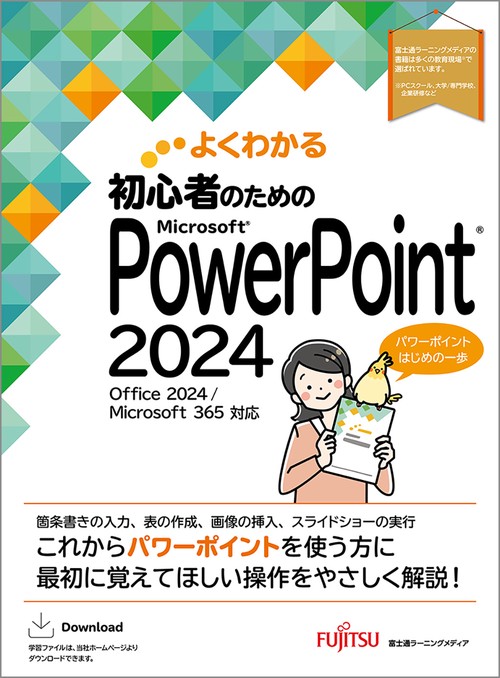
初心者のための PowerPoint 2024 Office 2024/Microsoft 365 対応
()
サンプルサンプル
初心者のための PowerPoint 2024 Office 2024/Microsoft 365 対応
初心者のための PowerPoint 2024 Office 2024/Microsoft 365 対応
通常価格
1,430 円(税込)
通常価格
セール価格
1,430 円(税込)
単価
あたり
- 発売日:2026/05/26
- 出版社:富士通ラーニングメディア
- ISBN:9784867752456
読み込み中...
My店舗在庫
My店舗登録で店頭在庫と店舗お受け取り可否が確認できます。(要ログイン)

店舗在庫
商品説明
●はじめてでも大丈夫! 「画面どおり」で迷わず操作
これからPowerPointの学習をはじめる方でも大丈夫。スライドの作成、箇条書きの入力、表の作成、画像の挿入、スライドショーの実行など、最初に覚えてほしい操作を厳選して解説しています。
大きな文字と見やすい画面にそって「本のとおりに操作するだけ」で、PowerPointの使い方が身に付きます。
●パソコンの基礎から丁寧にサポート
電源の入れ方やファイルの操作方法を学べる「Windows 11の基礎知識」、Officeの基本を習得できる「Office 2024の基礎知識」を収録しています。パソコン操作がはじめての方も、つまずくことなく学習が始められる初心者向けの付録が充実しています。
●「わかった!」につながる、充実の練習問題
学習の理解度を高めるために、巻末に総合問題を全5問収録しています。実際に手を動かしながら、ご自身のペースで復習できるので、PowerPointの基本操作を確実に習得できます。
●最新環境にもしっかり対応! Microsoft 365でも利用できる
本書はOffice 2024をもとに解説していますが、Microsoft 365をお使いの方でも問題なくご利用いただけます。
アップデートによって、Office 2024およびMicrosoft 365の操作が変更された場合には、富士通ラーニングメディア 出版サービスのホームページにて最新情報をご案内いたします。
これからPowerPointの学習をはじめる方でも大丈夫。スライドの作成、箇条書きの入力、表の作成、画像の挿入、スライドショーの実行など、最初に覚えてほしい操作を厳選して解説しています。
大きな文字と見やすい画面にそって「本のとおりに操作するだけ」で、PowerPointの使い方が身に付きます。
●パソコンの基礎から丁寧にサポート
電源の入れ方やファイルの操作方法を学べる「Windows 11の基礎知識」、Officeの基本を習得できる「Office 2024の基礎知識」を収録しています。パソコン操作がはじめての方も、つまずくことなく学習が始められる初心者向けの付録が充実しています。
●「わかった!」につながる、充実の練習問題
学習の理解度を高めるために、巻末に総合問題を全5問収録しています。実際に手を動かしながら、ご自身のペースで復習できるので、PowerPointの基本操作を確実に習得できます。
●最新環境にもしっかり対応! Microsoft 365でも利用できる
本書はOffice 2024をもとに解説していますが、Microsoft 365をお使いの方でも問題なくご利用いただけます。
アップデートによって、Office 2024およびMicrosoft 365の操作が変更された場合には、富士通ラーニングメディア 出版サービスのホームページにて最新情報をご案内いたします。
目次
本書をご利用いただく前に
第1章 PowerPointの基礎知識
STEP1 PowerPointの概要
■1 PowerPointの概要
STEP2 PowerPointを起動する
■1 PowerPointの起動
■2 PowerPointのスタート画面
STEP3 プレゼンテーションを開く
■1 プレゼンテーションを開く
■2 プレゼンテーションとスライド
STEP4 PowerPointの画面構成
■1 PowerPointの画面構成
■2 PowerPointの表示モード
■3 スライドの切り替え
STEP5 プレゼンテーションを閉じる
■1 プレゼンテーションを閉じる
STEP6 PowerPointを終了する
■1 PowerPointの終了
第2章プレゼンテーションの作成
STEP1 作成するプレゼンテーションを確認する
■1 作成するプレゼンテーションの確認
STEP2 新しいプレゼンテーションを作成する
■1 新しいプレゼンテーションの作成
■2 テーマの適用
■3 テーマのカスタマイズ
STEP3 プレースホルダーを操作する
■1 プレースホルダー
■2 タイトルとサブタイトルの入力
■3 プレースホルダーの選択
■4 プレースホルダー全体の書式設定
■5 プレースホルダーの部分的な書式設定
■6 プレースホルダーのサイズ変更
■7 プレースホルダーの移動
STEP4 スライドを挿入する
■1 スライドのレイアウト
■2 スライドの挿入
STEP5 箇条書きテキストを入力する
■1 箇条書きテキストの入力
■2 箇条書きテキストのレベル下げ
■3 箇条書きテキストの行頭文字の変更
■4 行間の設定
STEP6 プレゼンテーションの構成を変更する
■1 スライド一覧表示への切り替え
■2 スライドの移動
■3 スライドのコピー
■4 スライドの削除
■5 標準表示に戻す
STEP7 プレゼンテーションを保存する
■1 名前を付けて保存
第3章 表の作成
STEP1 作成するスライドを確認する
■1 作成するスライドの確認
STEP2 表を作成する
■1 表の構成
■2 表の作成
■3 表のサイズ変更
■4 表の移動
STEP3 行や列を操作する
■1 行の挿入
■2 行の削除
■3 列の幅の変更
STEP4 表に書式を設定する
■1 表のスタイルの適用
■2 表スタイルのオプションの設定
■3 文字の配置の変更
第4章 画像や図形の挿入
STEP1 作成するスライドを確認する
■1 作成するスライドの確認
STEP2 画像を挿入する
■1 画像
■2 画像の挿入
■3 画像の移動とサイズ変更
■4 画像のスタイルの適用
■5 画像の明るさとコントラストの調整
STEP3 図形を作成する
■1 図形
■2 図形の作成
■3 図形への文字の追加
■4 図形のスタイルの適用
■5 図形の書式設定
STEP4 SmartArtグラフィックを作成する
■1 SmartArtグラフィック
■2 SmartArtグラフィックの作成
■3 テキストウィンドウの利用
■4 SmartArtグラフィックのスタイルの適用
■5 SmartArtグラフィックの図形の書式設定
第5章 スライドショーの実行
STEP1 スライドショーを実行する
■1 スライドショー
■2 スライドショーの実行
STEP2 アニメーションを設定する
■1 アニメーション
■2 アニメーションの設定
■3 効果のオプションの設定
STEP3 画面切り替えを設定する
■1 画面切り替え
■2 画面切り替えの設定
STEP4 プレゼンテーションを印刷する
■1 印刷のレイアウト
■2 ノートの入力
■3 ノートの印刷
STEP5 発表者ツールを使用する
■1 発表者ツール
■2 発表者ツールの使用
■3 発表者ツールの画面構成
■4 スライドショーの実行
■5 目的のスライドへジャンプ
総合問題
総合問題1
総合問題2
総合問題3
総合問題4
総合問題5
総合問題 標準解答
総合問題 標準解答
付録1 Windows 11の基礎知識
STEP1 Windowsの概要
1 Windowsとは
2 Windows 11とは
STEP2 マウス操作
1 マウス操作
STEP3 Windows 11を起動する
1 Windows 11の起動
STEP4 Windows 11の画面構成
1 デスクトップの画面構成
2 スタートメニューの表示
3 スタートメニューの確認
STEP5 ウィンドウを操作する
1 アプリの起動
2 ウィンドウの画面構成
3 ウィンドウの最大化
4 ウィンドウの最小化
5 ウィンドウの移動
6 ウィンドウのサイズ変更
7 アプリの終了
STEP6 ファイルを操作する
1 ファイル管理
2 エクスプローラーの起動
3 ファイルのコピー
4 ファイルの削除
5 OneDriveの利用
STEP7 Windows 11を終了する
1 Windows 11の終了
付録2 Office 2024の基礎知識
STEP1 コマンドを実行する
1 コマンドの実行
2 リボン
3 バックステージビュー
4 ミニツールバー
5 ショートカットメニュー
6 ショートカットキー
7 クイックアクセスツールバー
STEP2 Microsoft Searchを利用する
1 Microsoft Search
2 Microsoft Searchを使ったコマンドの実行
索引
第1章 PowerPointの基礎知識
STEP1 PowerPointの概要
■1 PowerPointの概要
STEP2 PowerPointを起動する
■1 PowerPointの起動
■2 PowerPointのスタート画面
STEP3 プレゼンテーションを開く
■1 プレゼンテーションを開く
■2 プレゼンテーションとスライド
STEP4 PowerPointの画面構成
■1 PowerPointの画面構成
■2 PowerPointの表示モード
■3 スライドの切り替え
STEP5 プレゼンテーションを閉じる
■1 プレゼンテーションを閉じる
STEP6 PowerPointを終了する
■1 PowerPointの終了
第2章プレゼンテーションの作成
STEP1 作成するプレゼンテーションを確認する
■1 作成するプレゼンテーションの確認
STEP2 新しいプレゼンテーションを作成する
■1 新しいプレゼンテーションの作成
■2 テーマの適用
■3 テーマのカスタマイズ
STEP3 プレースホルダーを操作する
■1 プレースホルダー
■2 タイトルとサブタイトルの入力
■3 プレースホルダーの選択
■4 プレースホルダー全体の書式設定
■5 プレースホルダーの部分的な書式設定
■6 プレースホルダーのサイズ変更
■7 プレースホルダーの移動
STEP4 スライドを挿入する
■1 スライドのレイアウト
■2 スライドの挿入
STEP5 箇条書きテキストを入力する
■1 箇条書きテキストの入力
■2 箇条書きテキストのレベル下げ
■3 箇条書きテキストの行頭文字の変更
■4 行間の設定
STEP6 プレゼンテーションの構成を変更する
■1 スライド一覧表示への切り替え
■2 スライドの移動
■3 スライドのコピー
■4 スライドの削除
■5 標準表示に戻す
STEP7 プレゼンテーションを保存する
■1 名前を付けて保存
第3章 表の作成
STEP1 作成するスライドを確認する
■1 作成するスライドの確認
STEP2 表を作成する
■1 表の構成
■2 表の作成
■3 表のサイズ変更
■4 表の移動
STEP3 行や列を操作する
■1 行の挿入
■2 行の削除
■3 列の幅の変更
STEP4 表に書式を設定する
■1 表のスタイルの適用
■2 表スタイルのオプションの設定
■3 文字の配置の変更
第4章 画像や図形の挿入
STEP1 作成するスライドを確認する
■1 作成するスライドの確認
STEP2 画像を挿入する
■1 画像
■2 画像の挿入
■3 画像の移動とサイズ変更
■4 画像のスタイルの適用
■5 画像の明るさとコントラストの調整
STEP3 図形を作成する
■1 図形
■2 図形の作成
■3 図形への文字の追加
■4 図形のスタイルの適用
■5 図形の書式設定
STEP4 SmartArtグラフィックを作成する
■1 SmartArtグラフィック
■2 SmartArtグラフィックの作成
■3 テキストウィンドウの利用
■4 SmartArtグラフィックのスタイルの適用
■5 SmartArtグラフィックの図形の書式設定
第5章 スライドショーの実行
STEP1 スライドショーを実行する
■1 スライドショー
■2 スライドショーの実行
STEP2 アニメーションを設定する
■1 アニメーション
■2 アニメーションの設定
■3 効果のオプションの設定
STEP3 画面切り替えを設定する
■1 画面切り替え
■2 画面切り替えの設定
STEP4 プレゼンテーションを印刷する
■1 印刷のレイアウト
■2 ノートの入力
■3 ノートの印刷
STEP5 発表者ツールを使用する
■1 発表者ツール
■2 発表者ツールの使用
■3 発表者ツールの画面構成
■4 スライドショーの実行
■5 目的のスライドへジャンプ
総合問題
総合問題1
総合問題2
総合問題3
総合問題4
総合問題5
総合問題 標準解答
総合問題 標準解答
付録1 Windows 11の基礎知識
STEP1 Windowsの概要
1 Windowsとは
2 Windows 11とは
STEP2 マウス操作
1 マウス操作
STEP3 Windows 11を起動する
1 Windows 11の起動
STEP4 Windows 11の画面構成
1 デスクトップの画面構成
2 スタートメニューの表示
3 スタートメニューの確認
STEP5 ウィンドウを操作する
1 アプリの起動
2 ウィンドウの画面構成
3 ウィンドウの最大化
4 ウィンドウの最小化
5 ウィンドウの移動
6 ウィンドウのサイズ変更
7 アプリの終了
STEP6 ファイルを操作する
1 ファイル管理
2 エクスプローラーの起動
3 ファイルのコピー
4 ファイルの削除
5 OneDriveの利用
STEP7 Windows 11を終了する
1 Windows 11の終了
付録2 Office 2024の基礎知識
STEP1 コマンドを実行する
1 コマンドの実行
2 リボン
3 バックステージビュー
4 ミニツールバー
5 ショートカットメニュー
6 ショートカットキー
7 クイックアクセスツールバー
STEP2 Microsoft Searchを利用する
1 Microsoft Search
2 Microsoft Searchを使ったコマンドの実行
索引
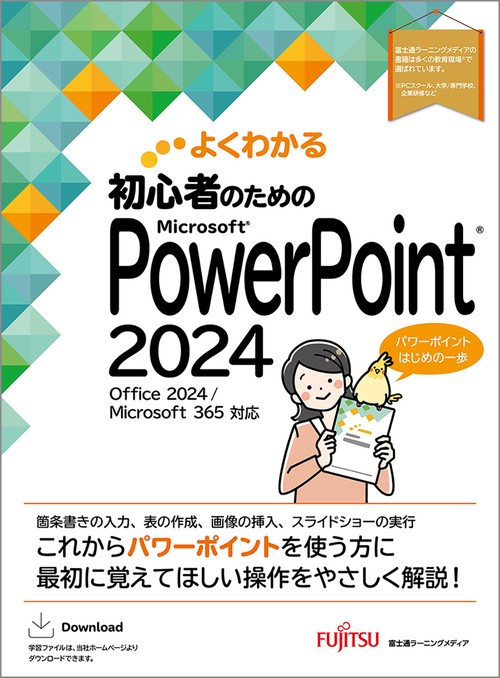
初心者のための PowerPoint 2024 Office 2024/Microsoft 365 対応
カスタマーレビュー
honto本の通販ストアのレビュー(0件)
並び順:
1/1ページ