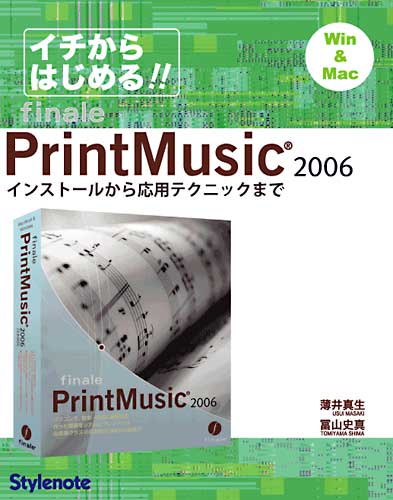
- 発売日:2006/09/29
- 出版社:スタイルノート
- ISBN:9784903238043
1 / 1


イチからはじめる!!finale PrintMusic 2006 インストールから応用テクニックまで Win & Mac
()
サンプルサンプル
イチからはじめる!!finale PrintMusic 2006 インストールから応用テクニックまで Win & Mac
イチからはじめる!!finale PrintMusic 2006 インストールから応用テクニックまで Win & Mac
通常価格
2,420 円(税込)
通常価格
セール価格
2,420 円(税込)
単価
あたり
- 発売日:2006/09/29
- 出版社:スタイルノート
- ISBN:9784903238043
読み込み中...
My店舗在庫
My店舗登録で店頭在庫と店舗お受け取り可否が確認できます。(要ログイン)

店舗在庫
商品説明
イチからはじめる!!finale PrintMusic 2006 インストールから応用テクニックまで Win & Mac
目次
はじめに
インストールから起動まで
■ for Windows
PrintMusic をインストールしよう
PrintMusic を起動しよう
■ for Macintosh
PrintMusic をインストールしよう
PrintMusic を起動しよう
ウォーミングアッ
1 ファイルを開いてみよう
2 画面の説明
3 音符を入力してみよう
4 休符を入力してみよう
5 ファイルを閉じる
PrintMusic の基礎…とか
1日目 メロディを入力しよう
1.新規ファイルを開く
2.ファイルを保存する
3.音符・休符を入力する
4.付点音符(休符)を入力する
5.タイを入力する
6.楽譜をプレイバックする
7.音符(または休符)を修正する
2日目 伴奏パートを入力しよう
0.ファイルを開く
1.連桁をつなげる(分断する)
2.コピーを活用する
3.臨時記号の付いた音符を入力する
4.和音を入力する
5.複声部の入力
6.親切臨時記号を入力する
3日目 音楽記号を入力しよう
1.スラー
2.クレッシェンドとデクレッシェンド
3.テヌート
4.アルペジオ
5.f やp などの強弱記号
4日目 前奏・間奏部分を入力しよう
1.小節を挿入する
2.弱起の設定
3. 3連符を入力する
4.装飾音符
5.スタッカート
6.ページをまたぐコピー
5日目 歌詞やコードネームを入力しよう
1.歌詞を入力する
2.音引き線を入力する
3.歌詞の位置を調整する
4.コードネームを入力する
5.音符のない位置へコードネームを入力する
6.コードネームの位置を調整する
6日目 楽譜を完成しよう
1.フェルマータを入力する
2.rit を入力する
3.複縦線
4.反復小節線
5. 1、2番括弧の表示・非表示
6.余分な小節を削除する
7.パート名を編集する
8.メトロノーム記号を入力する
7日目 キレイにレイアウトして印刷しよう
0.画面を拡大(縮小)表示する
1.ページ・サイズ
2. 五線サイズ
3.小節の移動
4.組段を均等に配置する
5.サブタイトルを入力する
6.印刷
オーケストラ・スコアにチャレン
ポイント1 五線を準備する
楽器の並び順
括弧の設定
移調楽器パート
ポイント2 入力ステップ・アップ・テクニック
「スクロール表示」と「ページ表示」
移調楽器の実音表示
アーティキュレーションの割り付け
全休符にフェルマータを入力する
曲の途中で拍子記号を変更する
発想記号を作成する
リハーサルマークを入力する
選択ツールを活用する
ポイント3 パート譜を作ろう
パート譜作成のための準備
パート譜を作成する
ポイント4 いろいろな保存
別名で保存する
オーディオファイルとして保存する
MIDI ファイルとして保存する
テキストを編集する
困ったときのお助けQ&A
Q1 音符(休符)をまとめて消したい
Q2 入力するレイヤーを間違えた
Q3 7連符を入力したい
Q4 符尾の向きを反対にしたい
Q5 タイの向きを反転したい
Q6 移調したい
Q7 調号を入力し忘れた
Q8 途中で転調する曲を入力したい
Q9 五線の途中で音部記号を変えたい
Q 10 DS や% を入力したい
Q 11 繰り返し記号 ‘ や
インストールから起動まで
■ for Windows
PrintMusic をインストールしよう
PrintMusic を起動しよう
■ for Macintosh
PrintMusic をインストールしよう
PrintMusic を起動しよう
ウォーミングアッ
1 ファイルを開いてみよう
2 画面の説明
3 音符を入力してみよう
4 休符を入力してみよう
5 ファイルを閉じる
PrintMusic の基礎…とか
1日目 メロディを入力しよう
1.新規ファイルを開く
2.ファイルを保存する
3.音符・休符を入力する
4.付点音符(休符)を入力する
5.タイを入力する
6.楽譜をプレイバックする
7.音符(または休符)を修正する
2日目 伴奏パートを入力しよう
0.ファイルを開く
1.連桁をつなげる(分断する)
2.コピーを活用する
3.臨時記号の付いた音符を入力する
4.和音を入力する
5.複声部の入力
6.親切臨時記号を入力する
3日目 音楽記号を入力しよう
1.スラー
2.クレッシェンドとデクレッシェンド
3.テヌート
4.アルペジオ
5.f やp などの強弱記号
4日目 前奏・間奏部分を入力しよう
1.小節を挿入する
2.弱起の設定
3. 3連符を入力する
4.装飾音符
5.スタッカート
6.ページをまたぐコピー
5日目 歌詞やコードネームを入力しよう
1.歌詞を入力する
2.音引き線を入力する
3.歌詞の位置を調整する
4.コードネームを入力する
5.音符のない位置へコードネームを入力する
6.コードネームの位置を調整する
6日目 楽譜を完成しよう
1.フェルマータを入力する
2.rit を入力する
3.複縦線
4.反復小節線
5. 1、2番括弧の表示・非表示
6.余分な小節を削除する
7.パート名を編集する
8.メトロノーム記号を入力する
7日目 キレイにレイアウトして印刷しよう
0.画面を拡大(縮小)表示する
1.ページ・サイズ
2. 五線サイズ
3.小節の移動
4.組段を均等に配置する
5.サブタイトルを入力する
6.印刷
オーケストラ・スコアにチャレン
ポイント1 五線を準備する
楽器の並び順
括弧の設定
移調楽器パート
ポイント2 入力ステップ・アップ・テクニック
「スクロール表示」と「ページ表示」
移調楽器の実音表示
アーティキュレーションの割り付け
全休符にフェルマータを入力する
曲の途中で拍子記号を変更する
発想記号を作成する
リハーサルマークを入力する
選択ツールを活用する
ポイント3 パート譜を作ろう
パート譜作成のための準備
パート譜を作成する
ポイント4 いろいろな保存
別名で保存する
オーディオファイルとして保存する
MIDI ファイルとして保存する
テキストを編集する
困ったときのお助けQ&A
Q1 音符(休符)をまとめて消したい
Q2 入力するレイヤーを間違えた
Q3 7連符を入力したい
Q4 符尾の向きを反対にしたい
Q5 タイの向きを反転したい
Q6 移調したい
Q7 調号を入力し忘れた
Q8 途中で転調する曲を入力したい
Q9 五線の途中で音部記号を変えたい
Q 10 DS や% を入力したい
Q 11 繰り返し記号 ‘ や
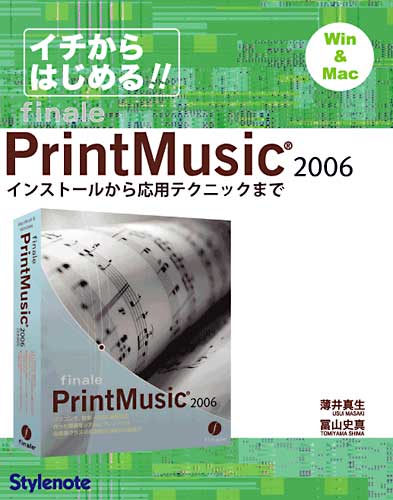
イチからはじめる!!finale PrintMusic 2006 インストールから応用テクニックまで Win & Mac
カスタマーレビュー
honto本の通販ストアのレビュー(0件)
並び順:
1/1ページ