- 発売日:2011/03/25
- 出版社:スタイルノート
- ISBN:9784903238548
1 / 1


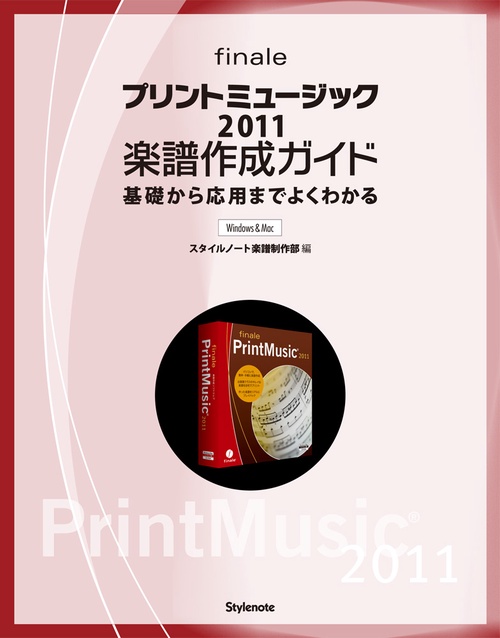
プリントミュージック2011楽譜作成ガイド 基礎から応用までよくわかる Windows & Mac
()
サンプルサンプル
プリントミュージック2011楽譜作成ガイド 基礎から応用までよくわかる Windows & Mac
プリントミュージック2011楽譜作成ガイド 基礎から応用までよくわかる Windows & Mac
通常価格
2,530 円(税込)
通常価格
セール価格
2,530 円(税込)
単価
あたり
- 発売日:2011/03/25
- 出版社:スタイルノート
- ISBN:9784903238548
読み込み中...
My店舗在庫
My店舗登録で店頭在庫と店舗お受け取り可否が確認できます。(要ログイン)

店舗在庫
商品説明
世界中で業界標準として支持されている楽譜作成ソフトウェアの最高峰「Finale」のライトバージョン、PrintMusic2011(プリントミュージック2011)。本書は、このソフトで楽譜を作っていくための基本から応用テクニックまで丁寧に解説しています。このソフトは、多彩な音符入力方法、調号・音部記号・レイアウトなど様々な項目の編集、市販の楽譜のように高品位な出力、作成した楽譜をいきいきと再現するHumanPlaybackによる楽譜再生など多彩な機能をもっています。また、メモ感覚でフレーズを楽譜に残したり、音で確認しながら編曲のアイディアを発展させたりと、さまざまな場面で活用できるWindowsとMacに対応したソフトウェアです。本書は実際に、このソフトを生徒に教えている指導者達が書いているので、どこでつまずくか、どこを疑問に思うか等を考えながら書かれています。ぜひパソコンの横に置いて活用してください。
目次
はじめに
[準備編]
ウォーミングアップ
・ウォーミングアップ(1) PrintMusic を起動しようfor Windows
・ウォーミングアップ(1) PrintMusic を起動しようfor Mac
・ウォーミングアップ(2) ファイルを開いてみよう
・ウォーミングアップ(3) 画面の説明
・ウォーミングアップ(4) 音符を入力してみよう
・ウォーミングアップ(5) 休符を入力してみよう
・ウォーミングアップ(6) ファイルを閉じる
[基本編]
楽譜を作ろう
■STEP(1) 音符入力の基本・その1−モーツァルト《メヌエット・ヘ長調》
1)新規ファイルを開く
2)ファイルを保存する
3)音符を入力する−ステップ入力(キーボード入力)
4)3連符を入力する−ステップ入力(キーボード入力)
5)音符(休符)をまとめて削除する
6)音符を入力する−高速ステップ入力
7)3連符を入力する−高速ステップ入力
8)臨時記号の付いた音符を入力する
9)付点音符を入力する
10)余分な小節を削除する
11)反復小節線を入力する
12)楽譜をプレイバックする
13)音符(または休符)を修正する
■STEP(2) 音符入力の基本・その2 −ゴセック《ガヴォット》
1)装飾音符を入力する
2)休符を入力する
3)和音を入力する
4)コピーを活用する
5)親切臨時記号を入力する
6)スタッカートやテヌートを入力する
7)スタッカートをまとめて入力する
8)小節を追加(または挿入)する
■STEP(3) レイヤーを使った入力の詳細 −シューマン《トロイメライ》
1)弱起(アウフタクト)の五線を用意する
2)タイを入力する
3)複声部の入力
4)休符の位置を調整する
5)小節の途中から声部を分ける−ステップ入力(キーボード入力)
6)休符を隠す
7)符尾の向きを反転する
8)レイヤーとタイの関係
9)連桁を切り離す(連桁でつなぐ)
10)タイの向きを反転する
■STEP(4) 記号の入力 −エルガー《愛の挨拶》
1)新規ファイルを開く−五線間をあらかじめ広く開けておく
2)ダブルシャープを入力する
3)速度標語を入力する
4)速度標語の再生テンポを設定する
5)pやfなどの強弱記号を入力する
6)dolce を入力する
7)simile を入力する
8)rit、a tempo を入力する
9)スラーを入力する
10)デクレッシェンド(クレッシェンド)を入力する
11)cresc、dim を入力する
12)1、2番括弧付きの反復小節線を入力する
13)1、2番括弧の位置や長さを調整する
14)リハーサルマークを入力する
15)小節線を複縦線に変更する
■STEP(5) 連符入力の詳細 −ショパン《ノクターン10 番》
1)3連符を続けて入力する−ステップ入力
2)3連符以外の連符の入力−7連符を入力する
3)複雑な連符の入力
4)連符の数字と括弧を消す
5)アルペジオ記号を入力する
6)(フェルマータ)、(ターン)を入力する
7)「sempre p e legato」を1つの記号として作成する
8)記号を入力する
■STEP(6) 歌詞やコードネームを入力しよう −フォスター《夢路より》
1)歌詞を入力する
2)2番以降の歌詞を入力する
3)歌詞番号を振る
4)歌詞を修正する
5)歌詞のフォント、サイズを変更する
6)歌詞の位置を調整する
7)コードネームを入力する
8)分数コードを入力する
9)コードネームの位置を調整する
■STEP(7) キレイにレイアウトして印刷しよう
1)ファイルを開く
2)画面を拡大(縮小)表示する
3)ページ・サイズ
4)五線サイズ
5)小節を移動する
6)五線間の距離を調整する
7)組段を均等に配置する
8)サブタイトルを入力する
9)作曲者名を入力する
10)フォントやサイズを変更する
11)印刷する
[上級編]
オーケストラ・スコアにチャレンジ
■POINT(1) 五線を準備する
1)楽器の並び順
2)括弧の設定
3)移調楽器パート
4)パート名を修正する
■POINT(2) 入力ステップ・アップ・テクニック
1)[ページ表示]と[スクロール表示]
2)まとめて音符を移動する
3)発想記号をコピーする
4)選択ツールをもっと活用する
5)右クリックを活用する
■POINT(3) パート数の多い楽譜のレイアウト
1)休みの続く五線を隠す
2)組段セパレータを配置する
■POINT(4) パート譜を作ろう
1)パート譜作成の前に
2)パート譜を作成する
■POINT(5) いろいろな保存
1)別名で保存する
2)オーディオファイルとして保存する
3)MIDIファイルとして保存する
4)画像ファイルとして保存する
[困ったときは……]
■お助けQ&A
Q1)同じフレーズを繰り返しコピーしたい
Q2)レイヤー2の音符だけ消したい
Q3)入力するレイヤーを間違えた
Q4)移調したい
Q5)五線の途中に調号を入力したい
Q6)調号を入力し忘れた
Q7)五線の途中で拍子を変えたい
Q8)五線の途中で音部記号を変えたい
Q9)繰り返し表記を入力したい
Q10)コーダの前で五線を切り離したい
Q11)DS等を入力したい
Q12)1、2番括弧の表示パートを変更したい
Q13)点線付きのrit を入力したい
Q14)C△を入力したい
Q15)五線を追加したい
Q16)五線の並び順を間違えた
Q17)五線を削除したい
Q18)弱起(アウフタクト)の設定を忘れた
Q19)パーカッション用に1本線の楽譜を使いたい
Q20)ドラム譜を入力したい
Q21)すべての小節に小節番号を表示したい
Q22)すべての小節番号を消したい
Q23)1段に4つずつ小節をはめ込みたい
Q24)著作権情報で「(C)」を入力したい
Q25)音色を変更したい
Q26)メトロノーム記号を入力したい
索引
[準備編]
ウォーミングアップ
・ウォーミングアップ(1) PrintMusic を起動しようfor Windows
・ウォーミングアップ(1) PrintMusic を起動しようfor Mac
・ウォーミングアップ(2) ファイルを開いてみよう
・ウォーミングアップ(3) 画面の説明
・ウォーミングアップ(4) 音符を入力してみよう
・ウォーミングアップ(5) 休符を入力してみよう
・ウォーミングアップ(6) ファイルを閉じる
[基本編]
楽譜を作ろう
■STEP(1) 音符入力の基本・その1−モーツァルト《メヌエット・ヘ長調》
1)新規ファイルを開く
2)ファイルを保存する
3)音符を入力する−ステップ入力(キーボード入力)
4)3連符を入力する−ステップ入力(キーボード入力)
5)音符(休符)をまとめて削除する
6)音符を入力する−高速ステップ入力
7)3連符を入力する−高速ステップ入力
8)臨時記号の付いた音符を入力する
9)付点音符を入力する
10)余分な小節を削除する
11)反復小節線を入力する
12)楽譜をプレイバックする
13)音符(または休符)を修正する
■STEP(2) 音符入力の基本・その2 −ゴセック《ガヴォット》
1)装飾音符を入力する
2)休符を入力する
3)和音を入力する
4)コピーを活用する
5)親切臨時記号を入力する
6)スタッカートやテヌートを入力する
7)スタッカートをまとめて入力する
8)小節を追加(または挿入)する
■STEP(3) レイヤーを使った入力の詳細 −シューマン《トロイメライ》
1)弱起(アウフタクト)の五線を用意する
2)タイを入力する
3)複声部の入力
4)休符の位置を調整する
5)小節の途中から声部を分ける−ステップ入力(キーボード入力)
6)休符を隠す
7)符尾の向きを反転する
8)レイヤーとタイの関係
9)連桁を切り離す(連桁でつなぐ)
10)タイの向きを反転する
■STEP(4) 記号の入力 −エルガー《愛の挨拶》
1)新規ファイルを開く−五線間をあらかじめ広く開けておく
2)ダブルシャープを入力する
3)速度標語を入力する
4)速度標語の再生テンポを設定する
5)pやfなどの強弱記号を入力する
6)dolce を入力する
7)simile を入力する
8)rit、a tempo を入力する
9)スラーを入力する
10)デクレッシェンド(クレッシェンド)を入力する
11)cresc、dim を入力する
12)1、2番括弧付きの反復小節線を入力する
13)1、2番括弧の位置や長さを調整する
14)リハーサルマークを入力する
15)小節線を複縦線に変更する
■STEP(5) 連符入力の詳細 −ショパン《ノクターン10 番》
1)3連符を続けて入力する−ステップ入力
2)3連符以外の連符の入力−7連符を入力する
3)複雑な連符の入力
4)連符の数字と括弧を消す
5)アルペジオ記号を入力する
6)(フェルマータ)、(ターン)を入力する
7)「sempre p e legato」を1つの記号として作成する
8)記号を入力する
■STEP(6) 歌詞やコードネームを入力しよう −フォスター《夢路より》
1)歌詞を入力する
2)2番以降の歌詞を入力する
3)歌詞番号を振る
4)歌詞を修正する
5)歌詞のフォント、サイズを変更する
6)歌詞の位置を調整する
7)コードネームを入力する
8)分数コードを入力する
9)コードネームの位置を調整する
■STEP(7) キレイにレイアウトして印刷しよう
1)ファイルを開く
2)画面を拡大(縮小)表示する
3)ページ・サイズ
4)五線サイズ
5)小節を移動する
6)五線間の距離を調整する
7)組段を均等に配置する
8)サブタイトルを入力する
9)作曲者名を入力する
10)フォントやサイズを変更する
11)印刷する
[上級編]
オーケストラ・スコアにチャレンジ
■POINT(1) 五線を準備する
1)楽器の並び順
2)括弧の設定
3)移調楽器パート
4)パート名を修正する
■POINT(2) 入力ステップ・アップ・テクニック
1)[ページ表示]と[スクロール表示]
2)まとめて音符を移動する
3)発想記号をコピーする
4)選択ツールをもっと活用する
5)右クリックを活用する
■POINT(3) パート数の多い楽譜のレイアウト
1)休みの続く五線を隠す
2)組段セパレータを配置する
■POINT(4) パート譜を作ろう
1)パート譜作成の前に
2)パート譜を作成する
■POINT(5) いろいろな保存
1)別名で保存する
2)オーディオファイルとして保存する
3)MIDIファイルとして保存する
4)画像ファイルとして保存する
[困ったときは……]
■お助けQ&A
Q1)同じフレーズを繰り返しコピーしたい
Q2)レイヤー2の音符だけ消したい
Q3)入力するレイヤーを間違えた
Q4)移調したい
Q5)五線の途中に調号を入力したい
Q6)調号を入力し忘れた
Q7)五線の途中で拍子を変えたい
Q8)五線の途中で音部記号を変えたい
Q9)繰り返し表記を入力したい
Q10)コーダの前で五線を切り離したい
Q11)DS等を入力したい
Q12)1、2番括弧の表示パートを変更したい
Q13)点線付きのrit を入力したい
Q14)C△を入力したい
Q15)五線を追加したい
Q16)五線の並び順を間違えた
Q17)五線を削除したい
Q18)弱起(アウフタクト)の設定を忘れた
Q19)パーカッション用に1本線の楽譜を使いたい
Q20)ドラム譜を入力したい
Q21)すべての小節に小節番号を表示したい
Q22)すべての小節番号を消したい
Q23)1段に4つずつ小節をはめ込みたい
Q24)著作権情報で「(C)」を入力したい
Q25)音色を変更したい
Q26)メトロノーム記号を入力したい
索引
プリントミュージック2011楽譜作成ガイド 基礎から応用までよくわかる Windows & Mac
カスタマーレビュー
honto本の通販ストアのレビュー(0件)
並び順:
1/1ページ